
基礎その6 ~ソースコードを追加しよう~
ソースコードをUnityから追加しよう
Unityでは基本的な物理演算だけならソースコードを書かずに実行できますが、それ以上の動きをつけたい場合は自分でプログラミングする必要があります。
Unityで使用する言語はC#です。
C#のソースコードを追加しよう
プロジェクトウィンドウで右クリックし、 作成 >> Scripting >> MonoBehaviour スクリプト をクリックしましょう。
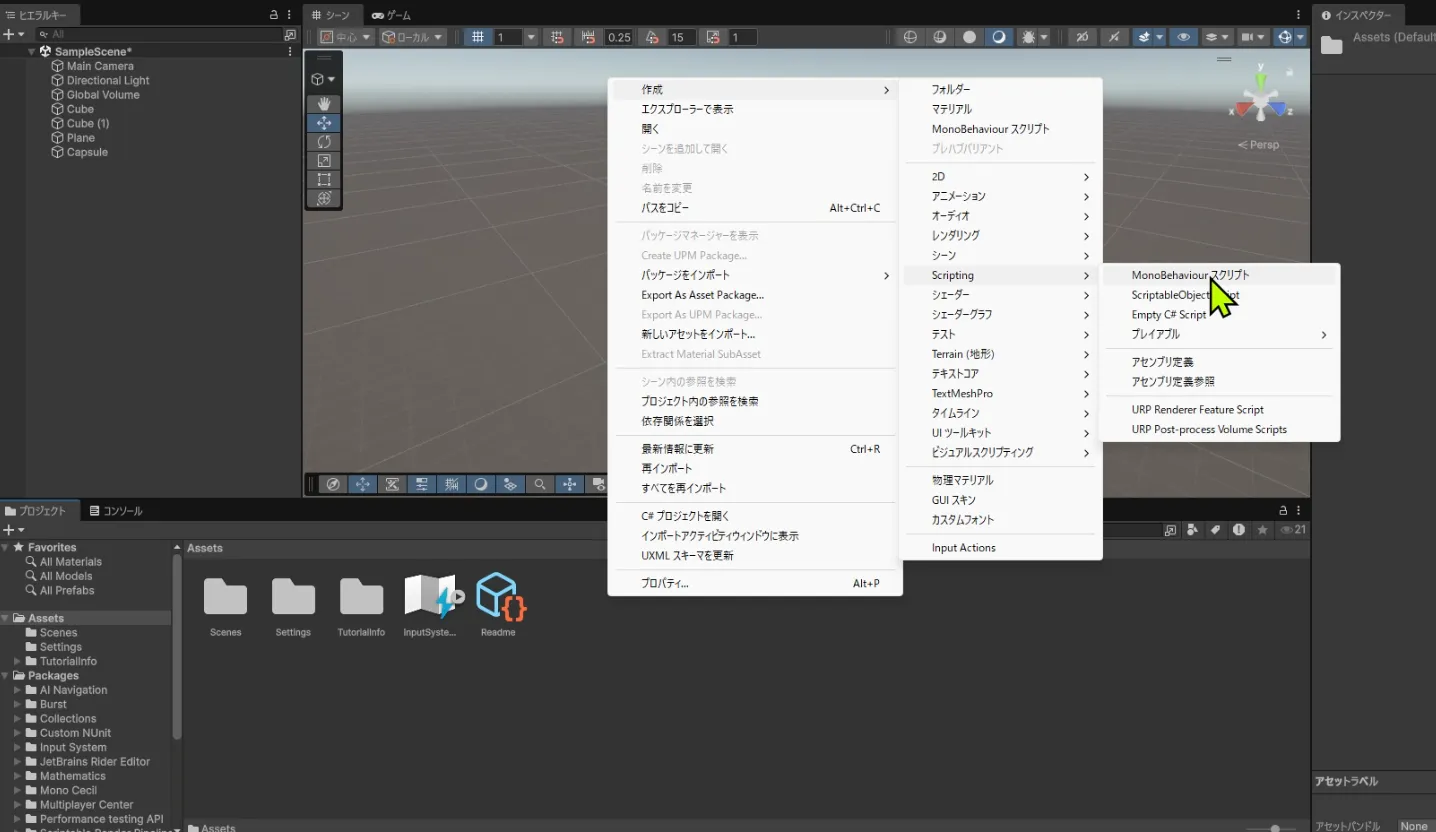
追加したソースコードの名前を変更しますが、注意点があります。
スクリプトの名前は大文字で始めるのが良いでしょう。 ex) UnityTest
C#の命名規則はPascalCaseと呼ばれるもので、単語の最初を大文字にするスタイルが一般的です。 これに従うことで、コードがより読みやすくなります。
Visual Studioを開こう
C#を編集するときに、WindowsではMicrosoftのVisual Studioを利用します。 追加したファイルをダブルクリックして開きます。
ソースコード編集と注意
編集画面を開くとこの様になっています。
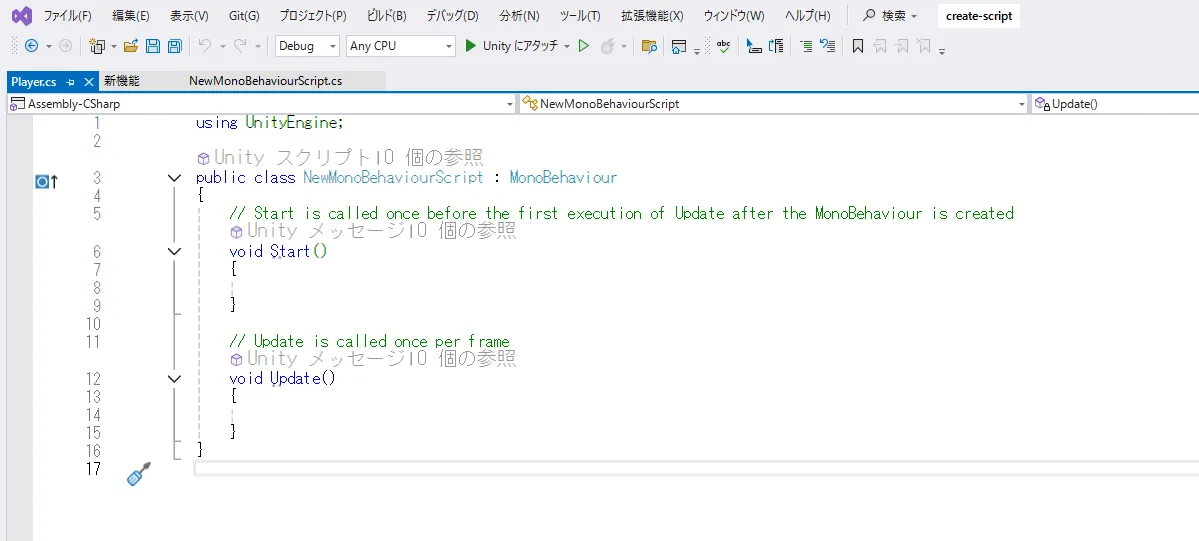
public class XXXX : MonoBehaviour {このXXXXの部分(クラス名)は基本的にはスクリプトファイルを作成した時に自動でファイル名と同じになります。
しかし、後からファイル名を変更するなどした場合、ファイル名と一致していない事があります。 こういった場合には ファイル名と同じ名前 を入力します。 これをしないとエラーが出てしまいます。
ソースコードの中に void Start と void Update があります。
これはコメントにも書いてありますが、Startのほうは、プログラムの開始時のみ1回、
Updateの方は毎フレーム読み込むよ、という内容です。
Processingを扱ったことがあれば、Startはsetup, Updateはdrawと同じような感じだと覚えておきましょう。
基礎的なプログラミングの文法を知りたい人はProcessingの教材を参照してください。
Point
-
C#はファイル名をclassとして扱います。
-
C#のclass名は大文字から始めるのが一般的です(PascalCase)。
→なので ファイル名は大文字から始める 。