
基礎その5 ~レーシングゲーム、アセットストア~
Unityのアセットストア
アセットストアとは、Unityの開発を有志や企業の方が開発したオブジェクト・アセットを公開しているサイトです。有料から無料のものまであります。
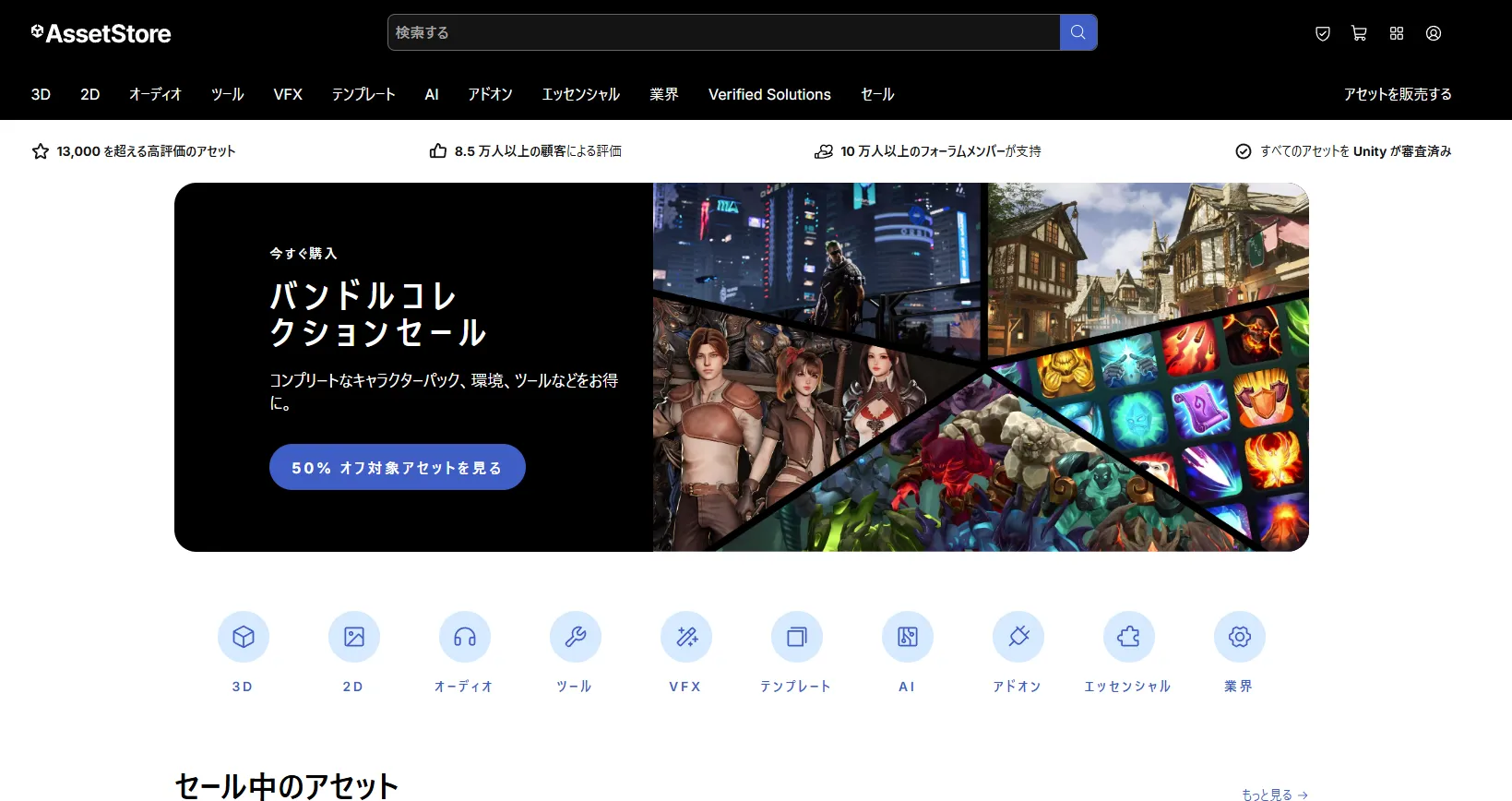
アセットストアのログイン
アセットストアを利用するにはログインが必要です。 Unityをインストールした時にUnityアカウントを作成しているので、そのアカウントでログインしましょう。
Starter Assetsのインストール
Unityのインストールのときにインストールできる標準のアセットです。ただしオプションなので後からインストールできます。
新しいプロジェクトを作ろう
あたらしいプロジェクトを作成しましょう。わからない場合は一番初めの教材を見てみましょう。
アセットストアを開こう
プロジェクトが作れたらアセットストアにアクセスしましょう。
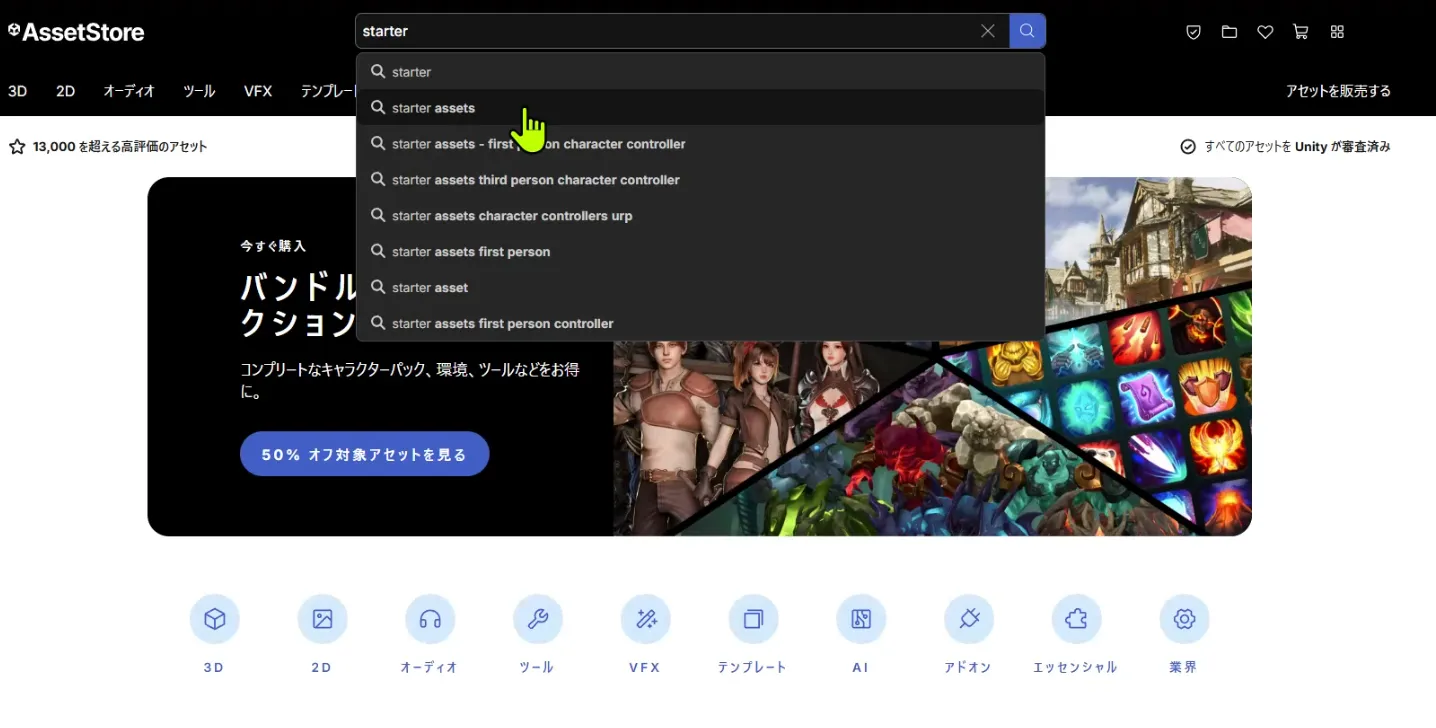
上部の検索ボックスに starter と入力してみてください。 予測に出てくるstarter assetsをクリックします。
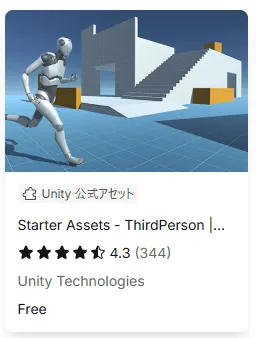
検索結果の中から Starter Assets - ThirdPerson | URP をクリックします。
Starter Assets - ThirdPerson | URP のページが開けたら、右側の Add to My Assets をクリックします。
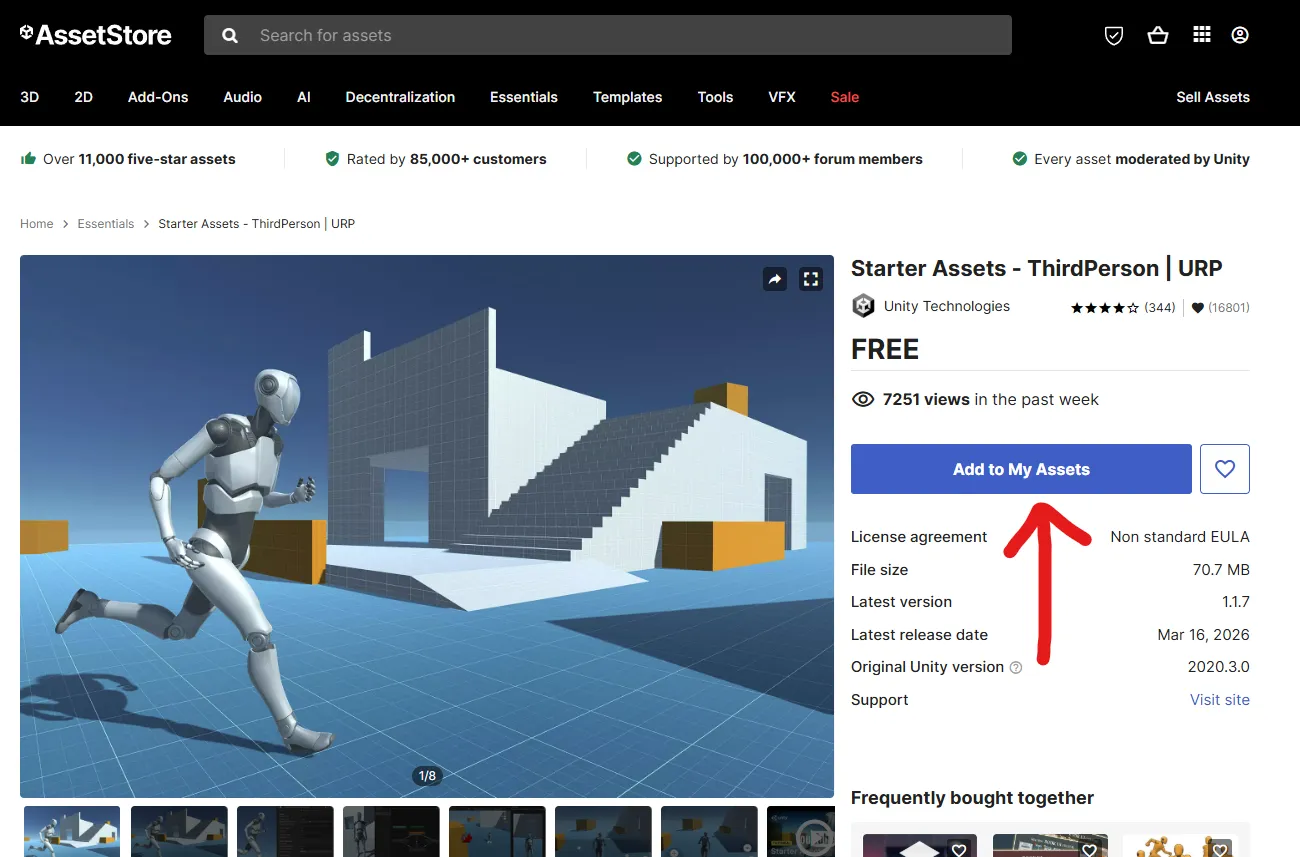
すると、自分のアカウントにアセットが追加されます。
次は、プロジェクトにアセットをインポートします。
Starter Assetsのインポート
Unityエディターに戻って、
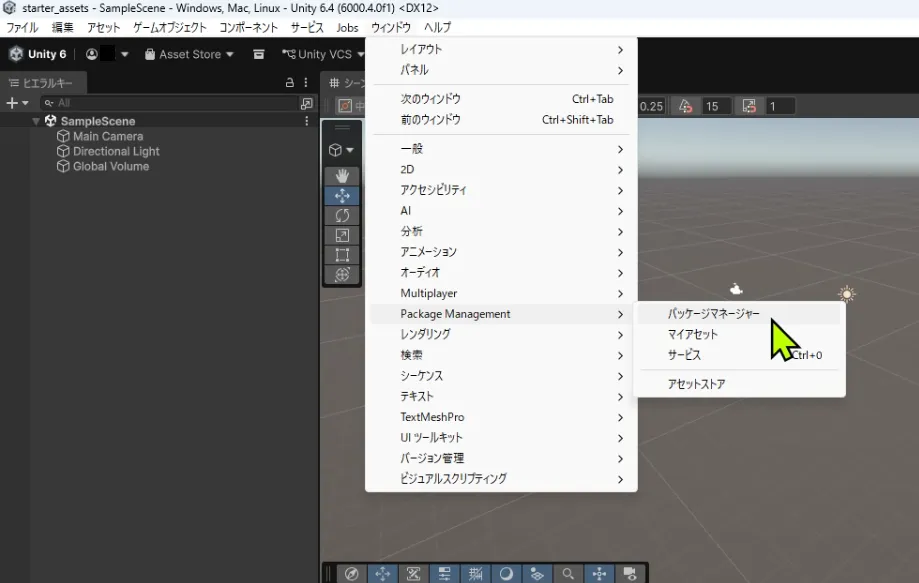
上部のメニューから ウィンドウ >> Package Management >> パッケージマネージャー を選択して、
パッケージマネージャーを開きます。
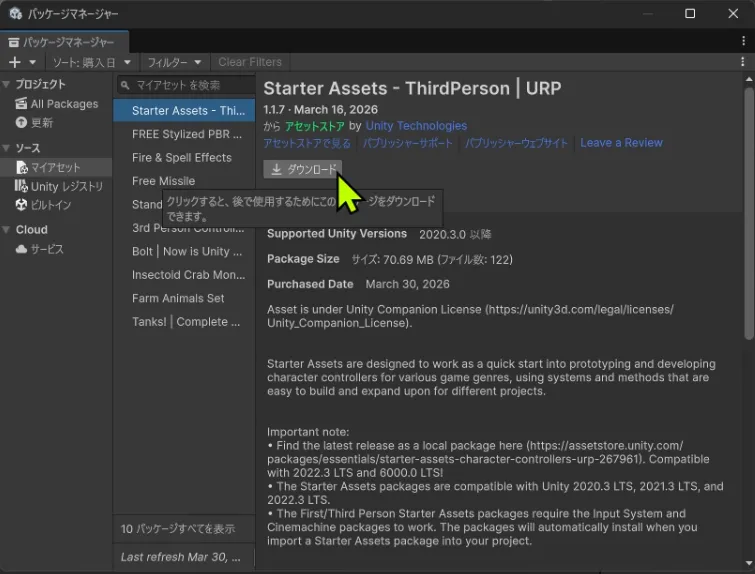
パッケージマネージャーのウィンドウが開いたら、
左メニューから マイアセット >> Starter Assets - ThirdPerson | URP を選択し、ダウンロードボタンを押します。
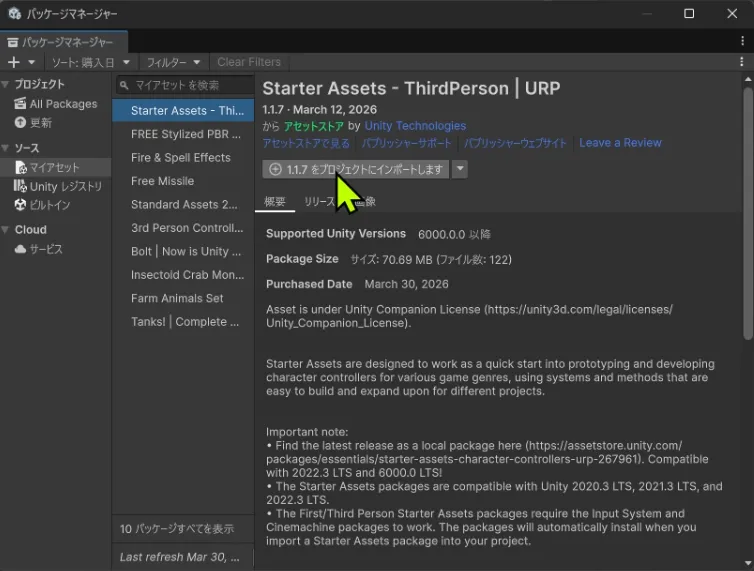
ダウンロードが完了すると、ダウンロードボタンが 〇〇をプロジェクトにインポートします というような表示に変わるので、
そのボタンを押しましょう。
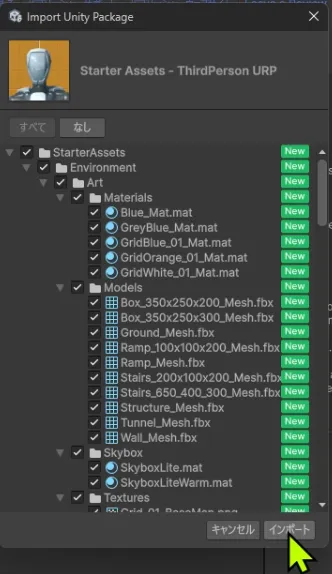
新しいウィンドウで Starter Assets - ThirdPerson | URP から何をインポートするか選択する画面が開きます。
全部インポートしてもいいですが、容量が厳しい場合は必要なものだけインポートしてもいいでしょう。
インポートするものを選択出来たら、右下の インポート ボタンを押します。
アセットの読み込み
インポートが終わったらUnityエディター下部のプロジェクトビューで、
一番上の階層のAssetsから、 /StarterAssets/ThirdPersonController/Prefabs に行きます。
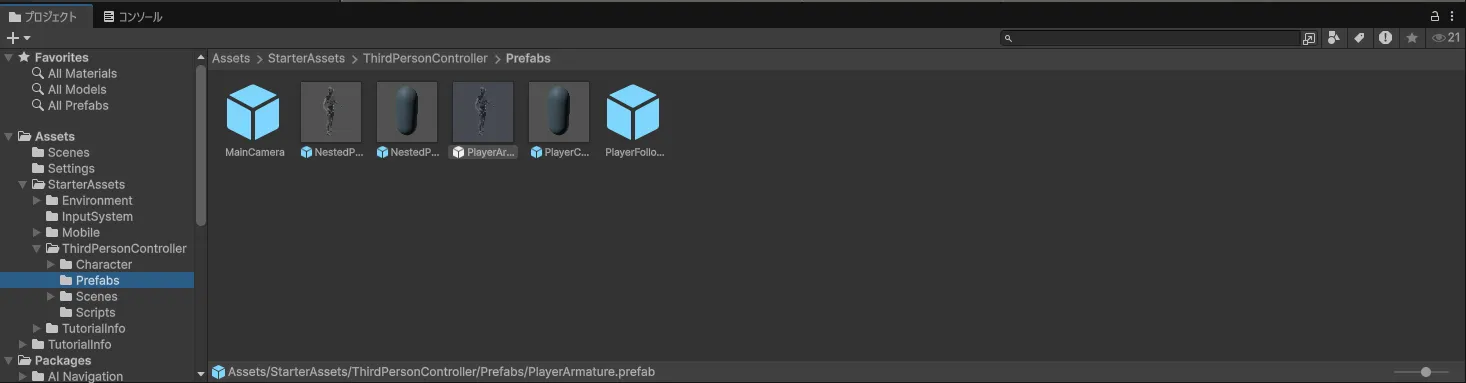
この中の PlayerArmature.prefab というアセットをヒエラルキーウィンドウにドラッグ&ドロップします。
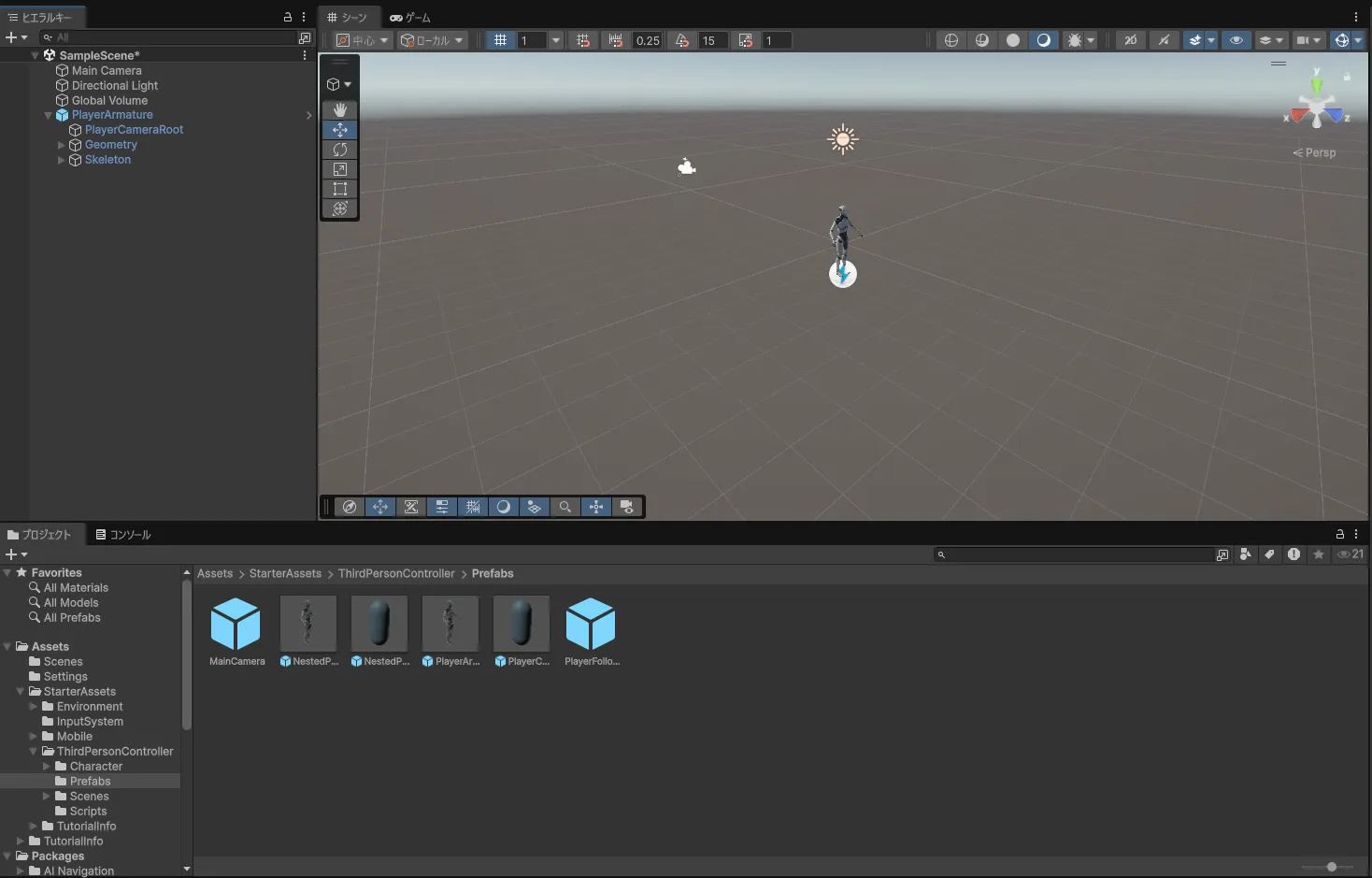
人型のアセットが追加されており、いくつかの子要素がある事が分かります。
床を追加する
このままなにもない空間では人型のアセットは落ちてしまいます(マイクラでいう奈落の底)。
そこで床を追加します。
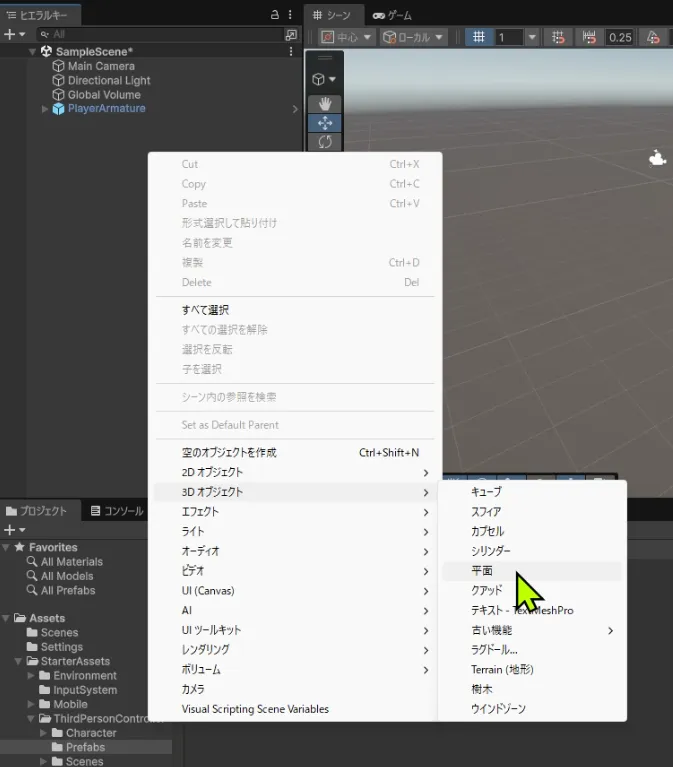
ヒエラルキーウィンドウで右クリックし3Dオブジェクトから平面を追加します。
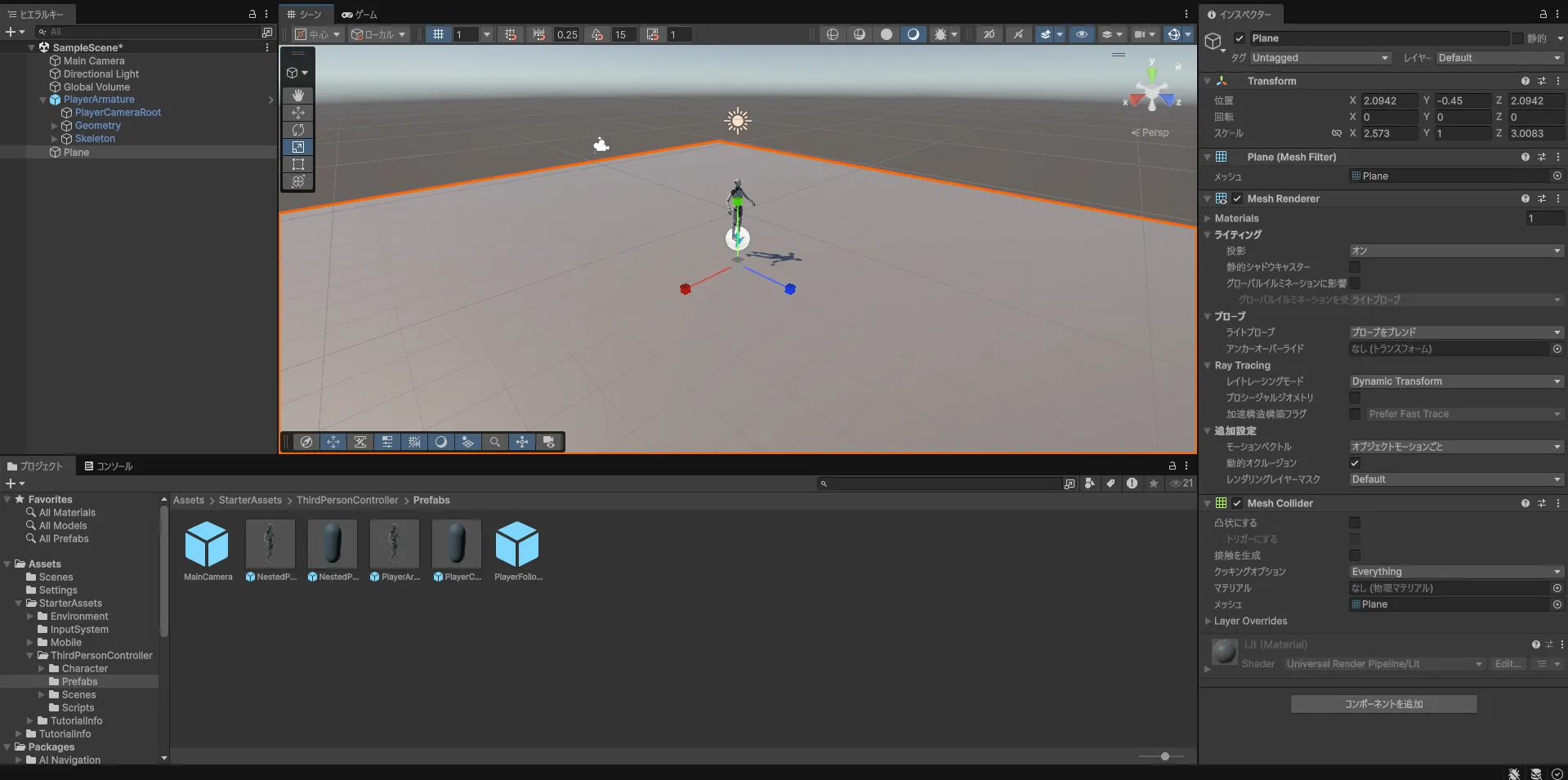
床の位置や大きさ、人型のアセットの位置を調整してみましょう。
プレイしてみよう
プレイボタンを押して早速確認します。人型のアセットの移動キーはマイクラと同じです。
動きましたか?
応用
地面にアセットか画像を適用してみよう。
風景や障害物をつけてみよう。
カメラを追従させてみよう。