
基礎その4 ~ビー玉コースターを作ろう~
ビー玉コースターを作ろう
Unityでコードを書かずにビー玉ころがしゲームを作ります。
参考画像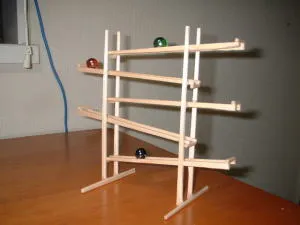
Unityでのプロジェクトを作成
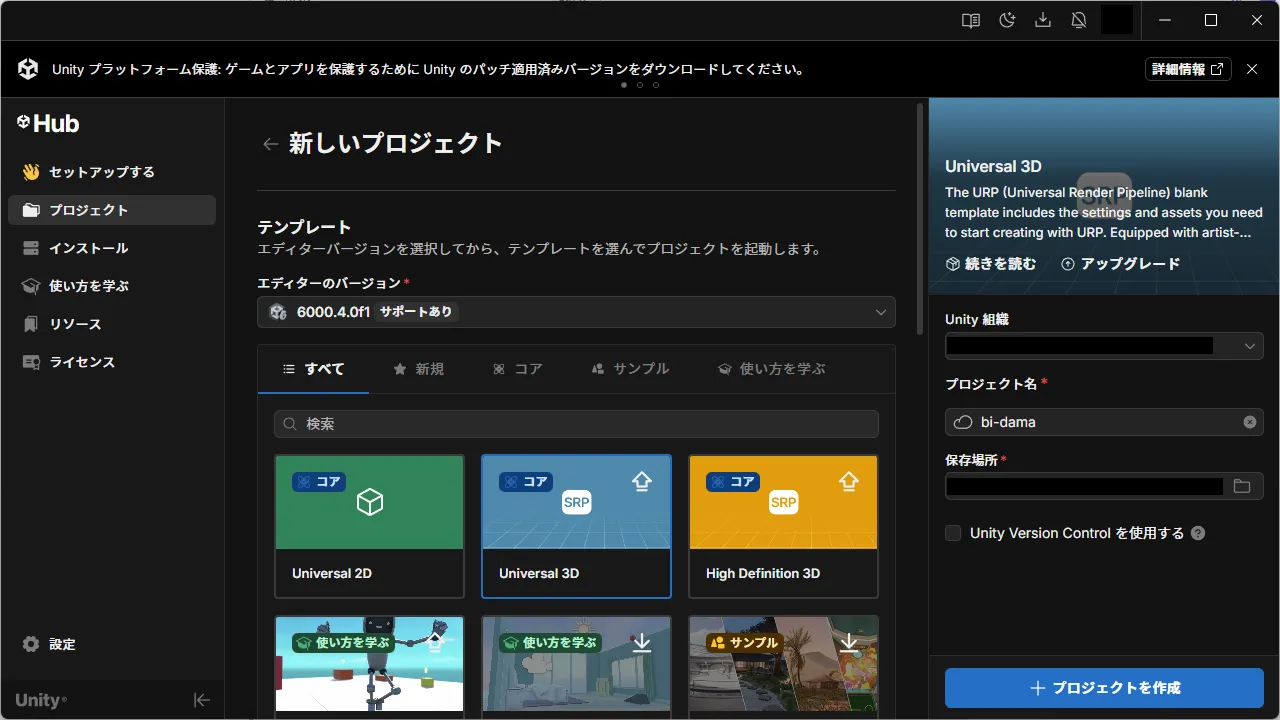
名前は何でもいいですがわかり易い名前にしましょう。
オブジェクトの追加
床を作る
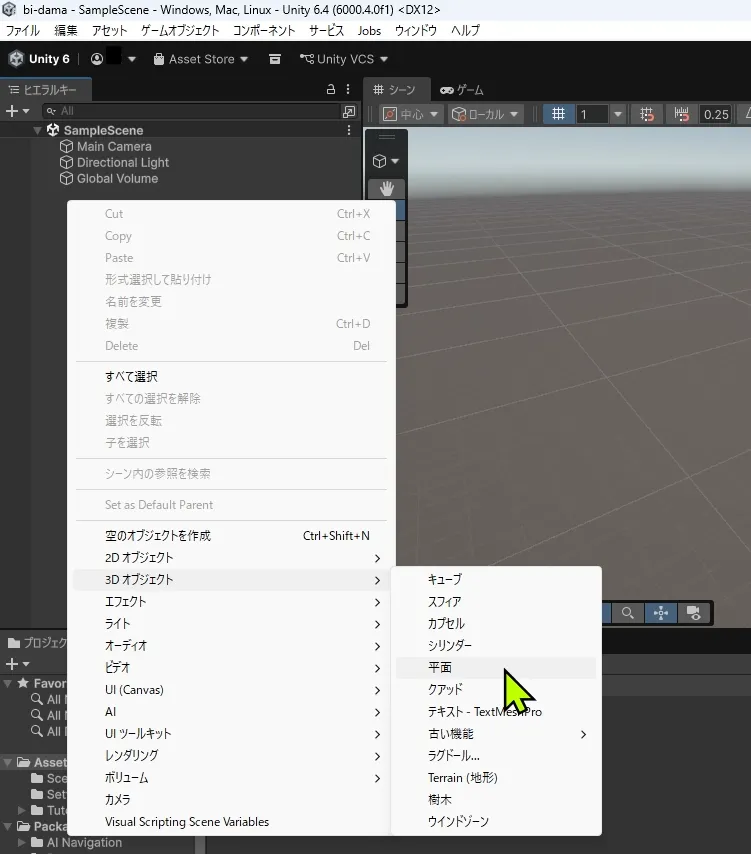
ヒエラルキーウィンドウ右クリックから3Dオブジェクトの 平面 を選択して追加します。これで、平らな板が追加されます。
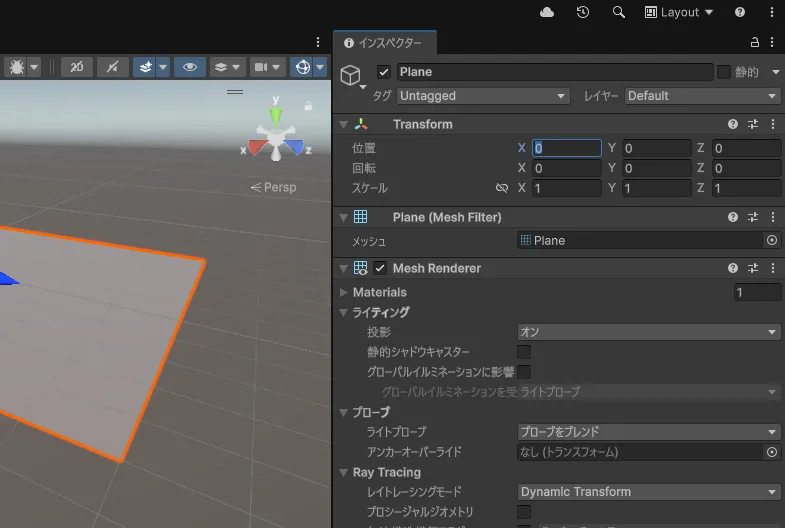
インスペクターウィンドウを確認して位置・回転をすべて0、大きさをすべて1に設定します。
ビー玉コースターの柱を追加します。
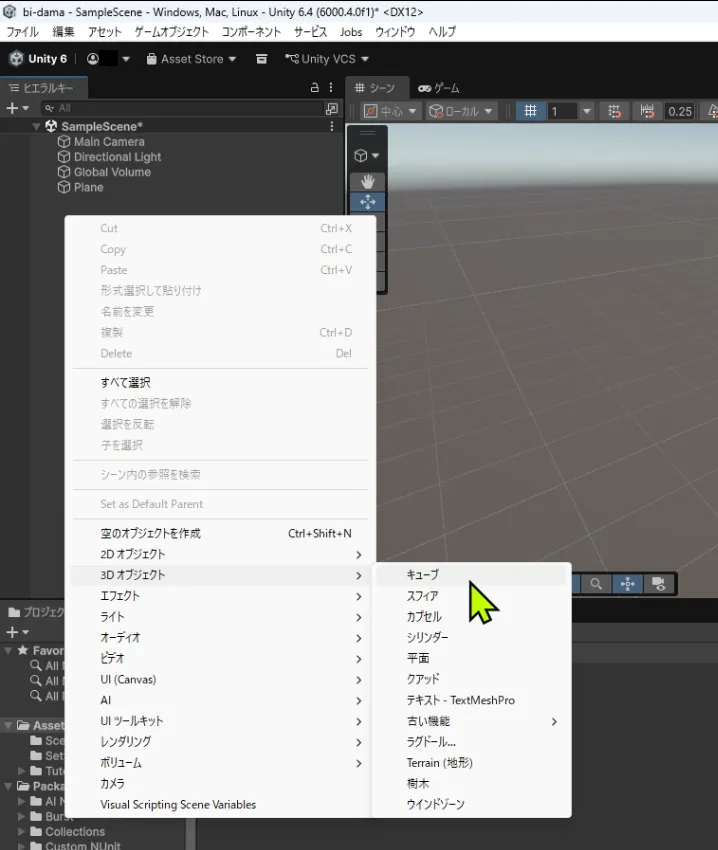
ヒエラルキーウィンドウで右クリックして、立方体を作成します。
柱なので縦方向に大きくしてみましょう。
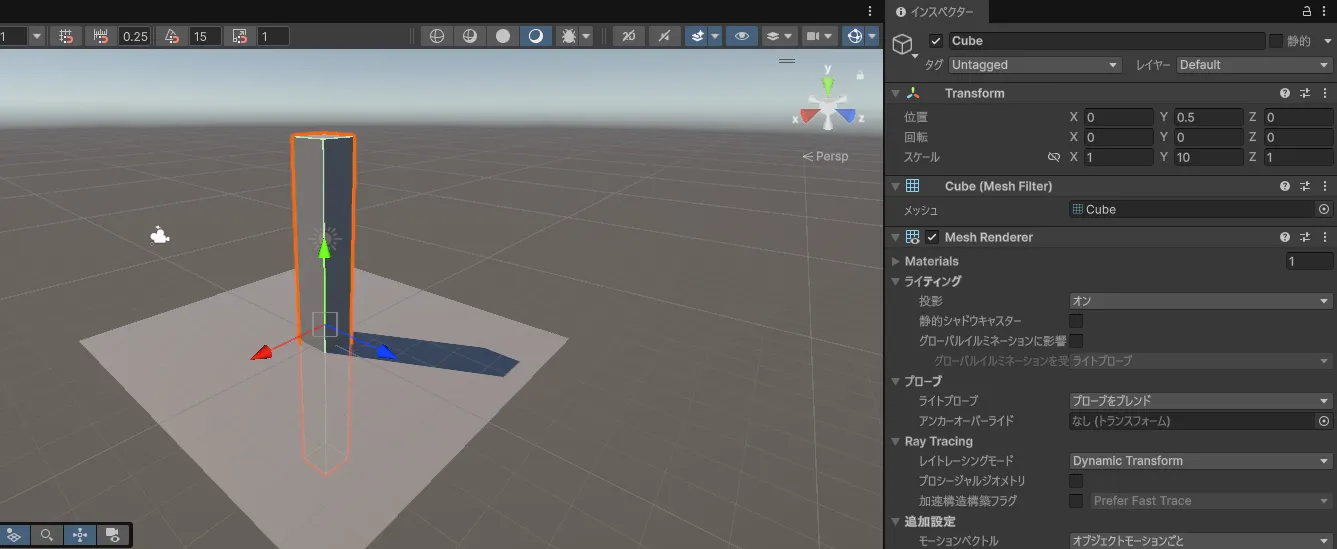
この 位置 の座標はオブジェクトの中心の座標、位置としては物体の真ん中(重心)に当たります。なので、底の位置と座標が同じ数字になりません。例えば、高さが10の物体の底を0の位置にしたければ、オブジェクトのy座標を5にします。
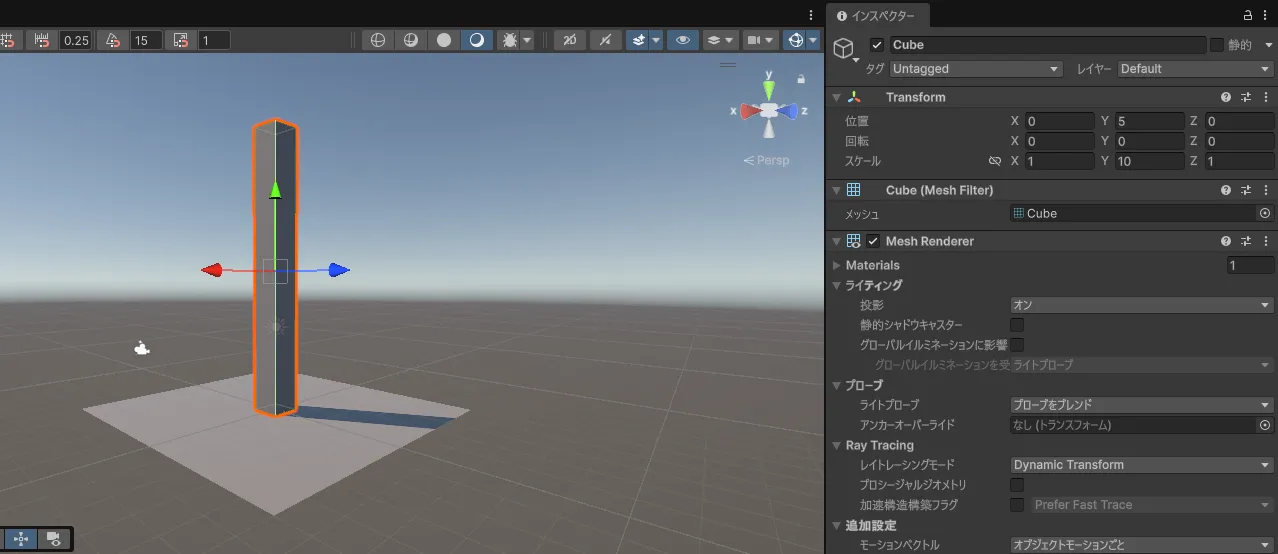
床を突き抜けなくなりました。
ビー玉コースターの坂道をつくる
ビー玉が転がる坂道を作ります。
ヒエラルキーウィンドウから右クリックでキューブを追加します。
前に作成した物体を右クリックして物体を作成してしまうと、このように前の物体の子要素としてできてしまいます。
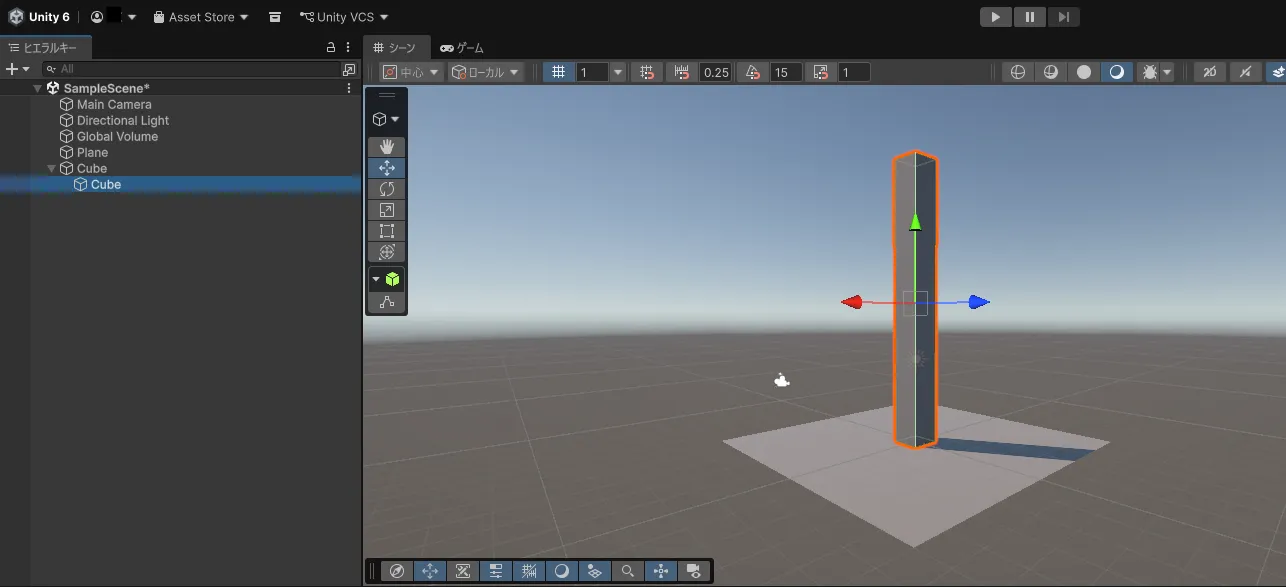
この場合は
ドラッグして外に出し親子関係を解除します。
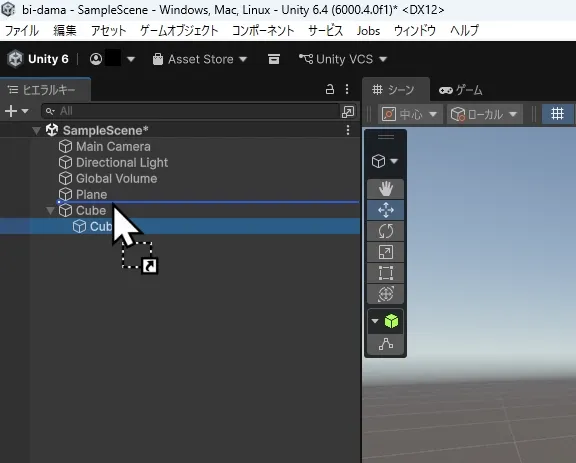
新しく追加した立方体オブジェクトの名前を右クリックして
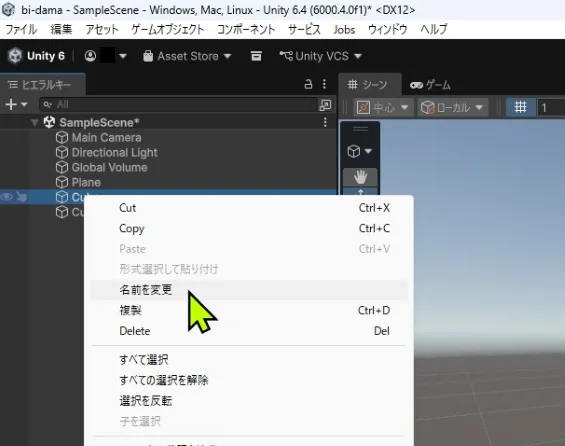
slope に変更します。
slope をインスペクターウィンドウで調整します。
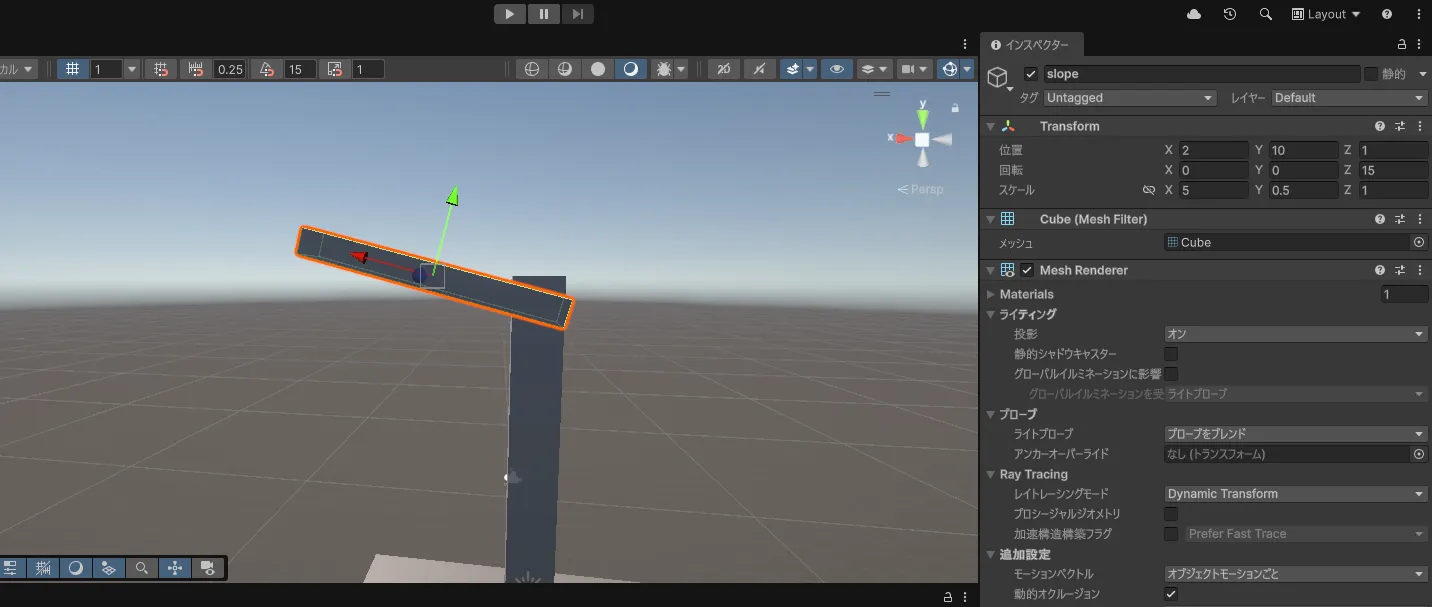
位置を柱と同じ高さにします。また、中心で右側の坂道と交わるように調整します。
位置を x:2 y:10 z:1
回転を x:0 y:0 z: 15
スケールを x:5 y:0.5 z: 1 に設定します。
変更が終わったら、slopeを右クリックして 複製 をクリックします。
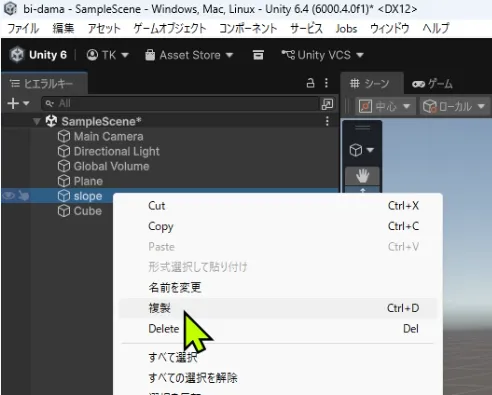
複製したものの名前を変更して slope2 とします。
slope2もインスペクタービュー調整します。
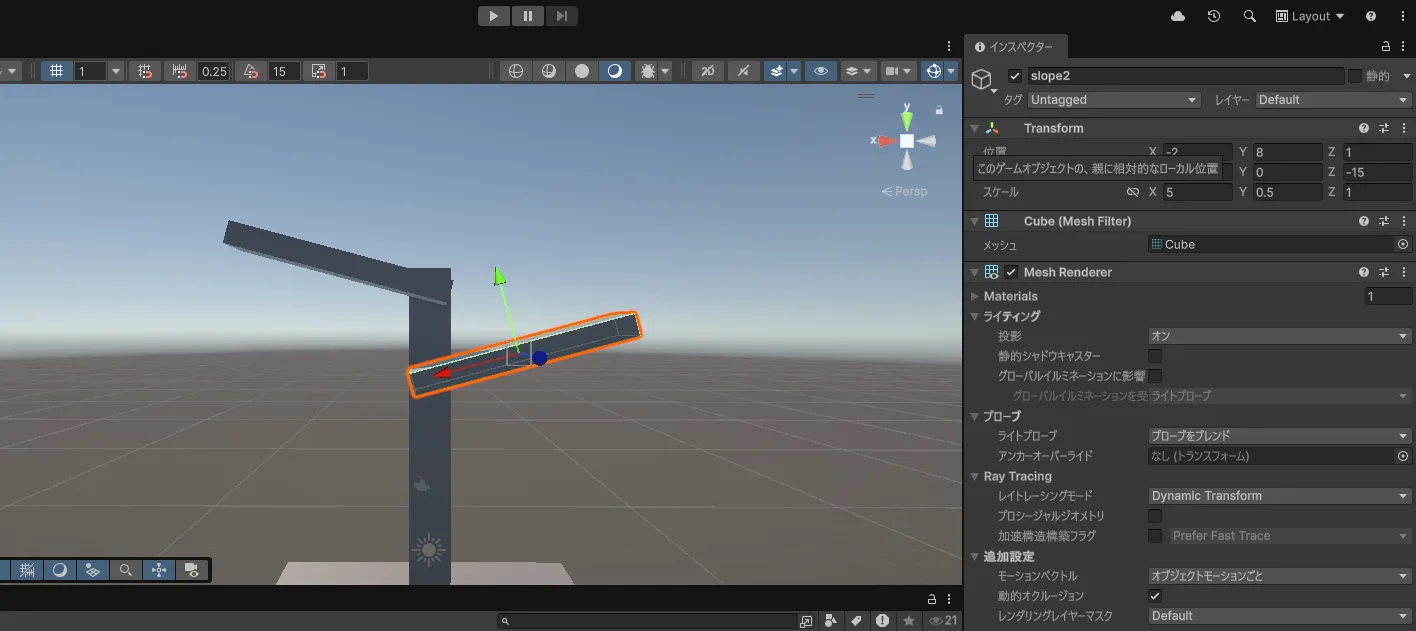
画像のように
位置を x:-2 y8 z:1
回転を x: 0 y:0 z:-15
スケールを x:5 y:0.5 z:1
に設定します。
そして更に複製します。
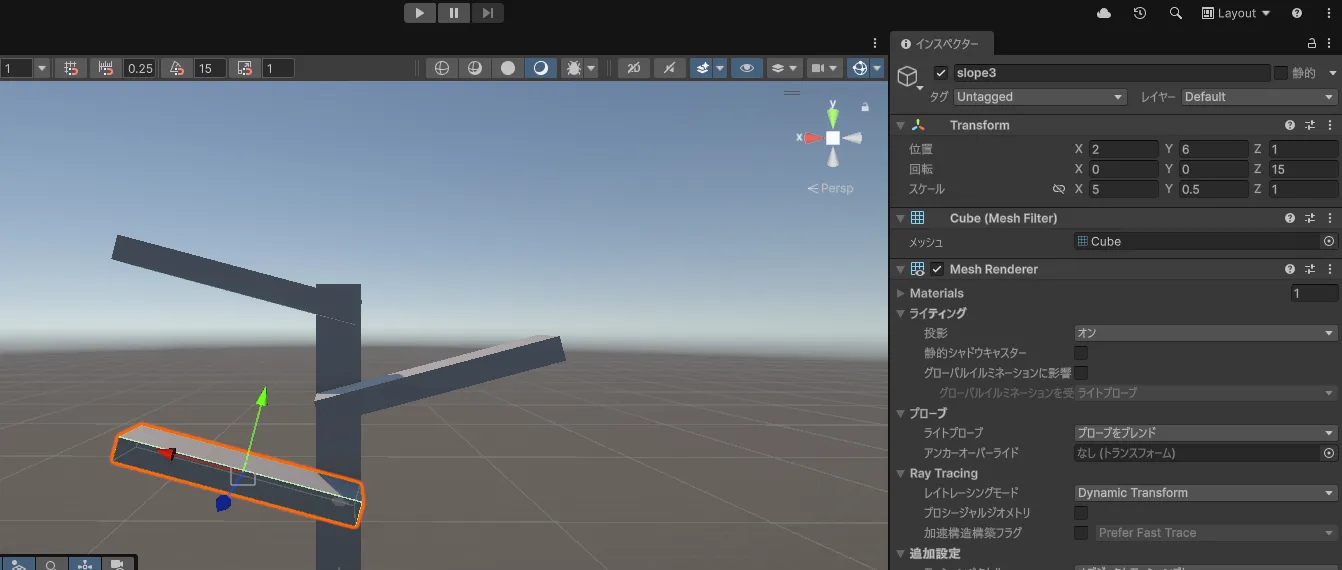
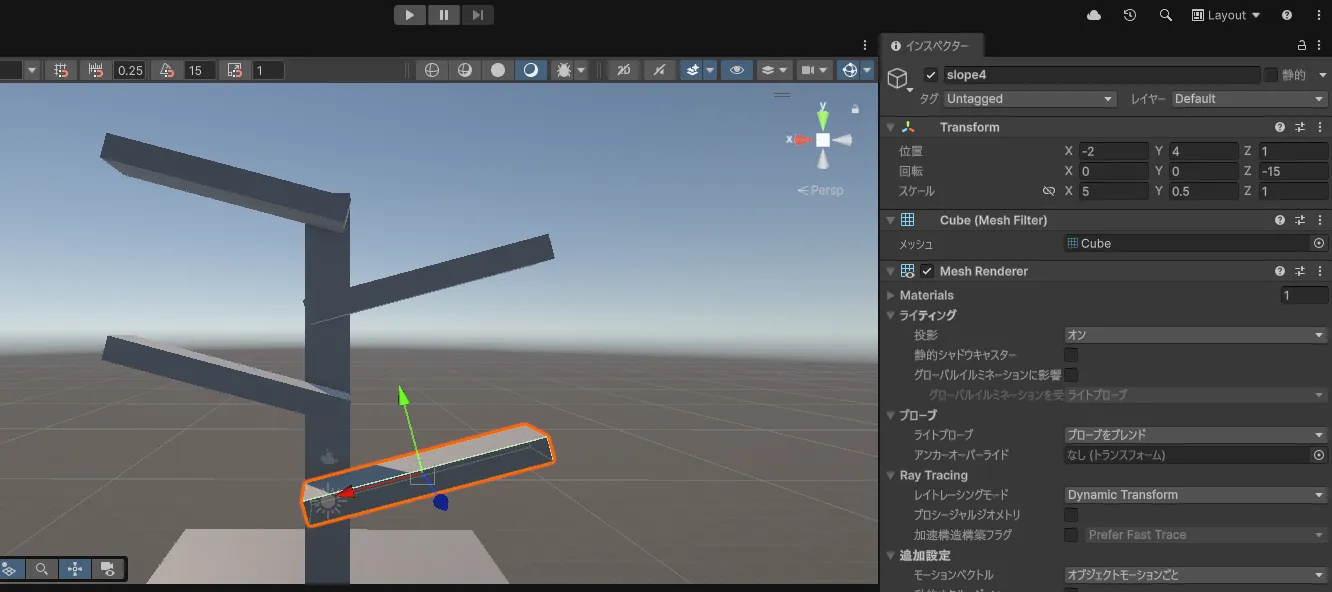
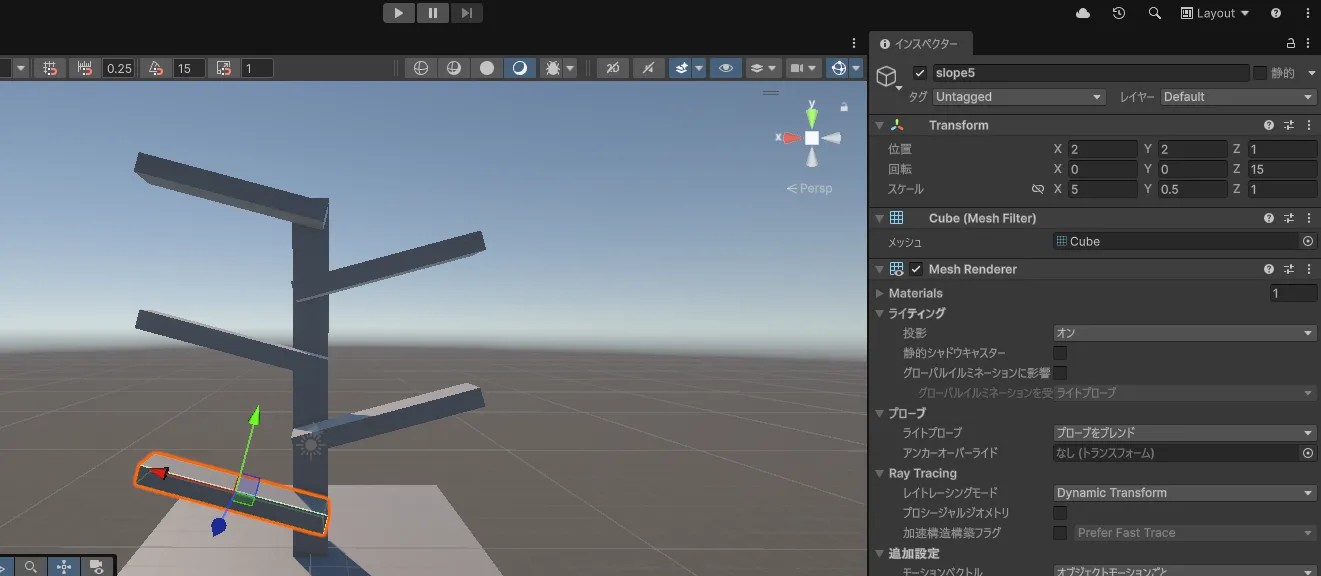
slopeをあと3枚追加し、それぞれリネームします。インスペクターウィンドウの設定は以下のとおりです。
- slope3
- slope4
- slope5
ビー玉を追加する
ビー玉を追加します。
ヒエラルキーウィンドウからSphereを追加します。
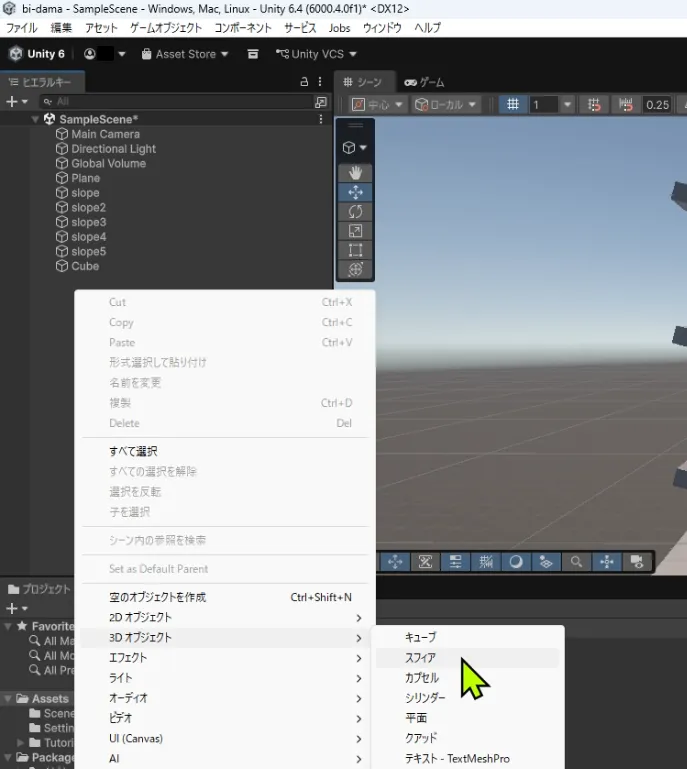
名前を tama に変更しましょう。
インスペクターウィンドウで調整します。
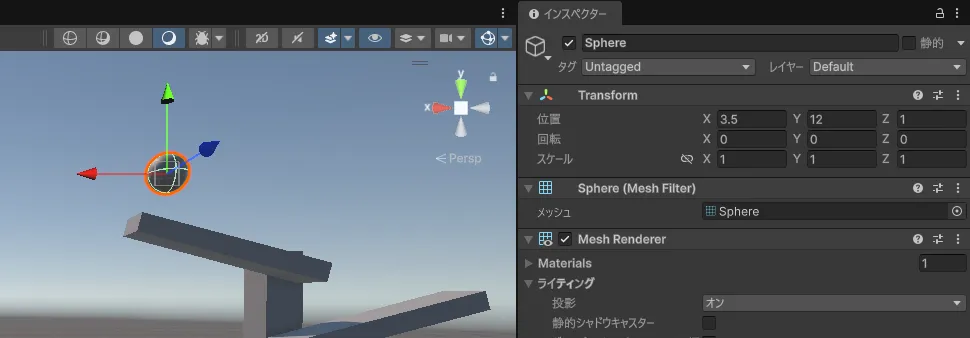
位置を x:3.5 y:11 z:1 に
スケールを x: 0.8 y:0.8 z:0.8 にそれぞれ設定します。
玉に重力を与える
さらに重力の設定をします。
Unityではコードを書かずに重力の設定をすることができます。
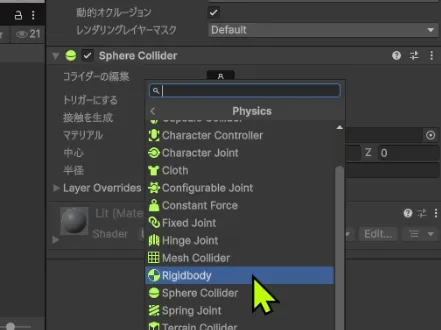
インスペクターウィンドウ下部の コンポーネントを追加 を選択します。
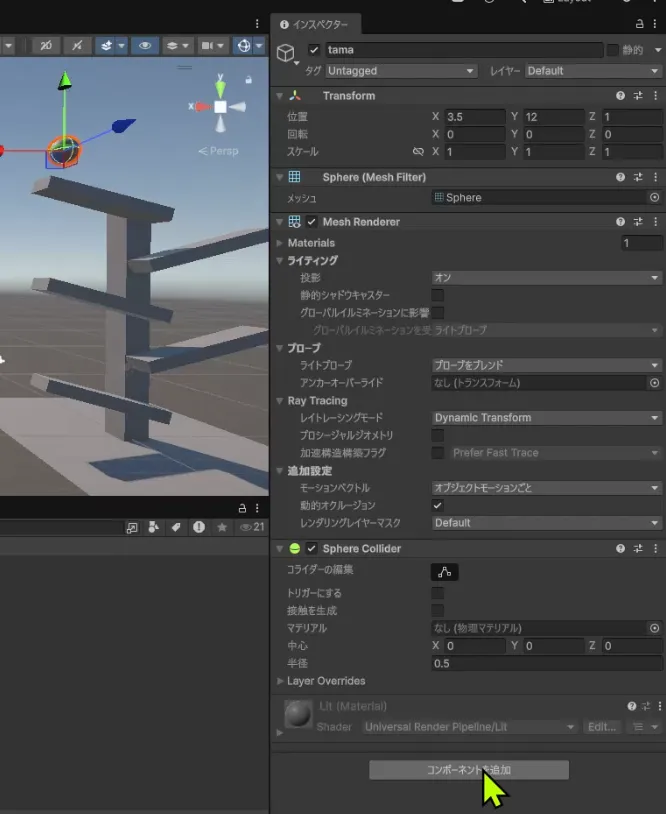
コンポーネントから Physics >> Rigidbody をクリックします。
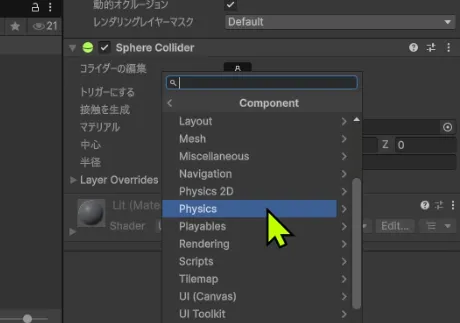
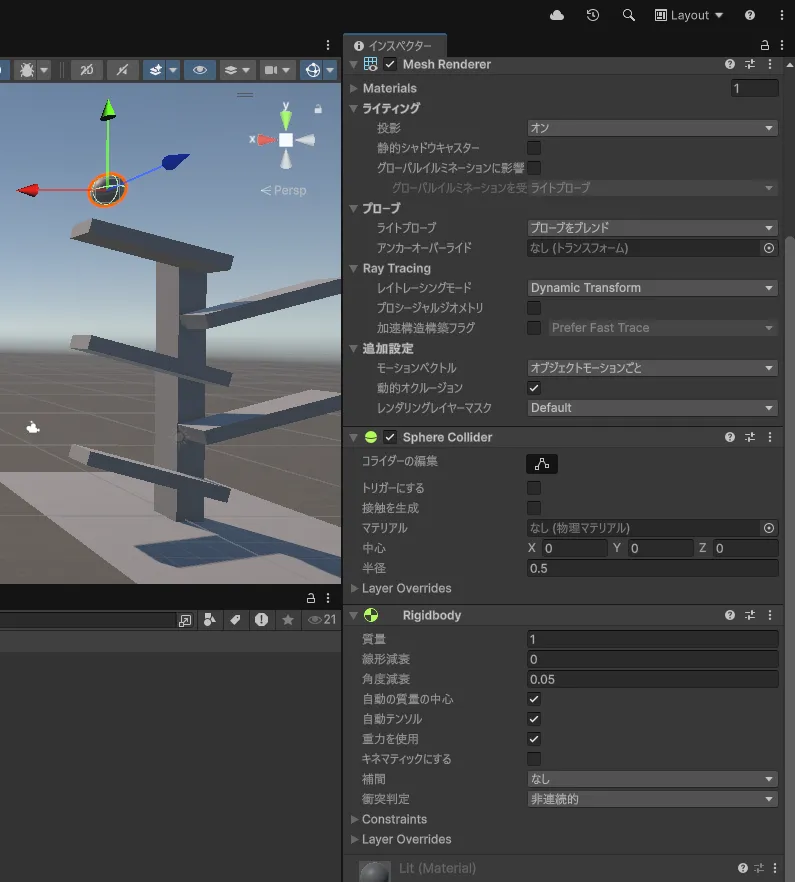
インスペクタービューを確認すると、Rigidbodyが追加されています。
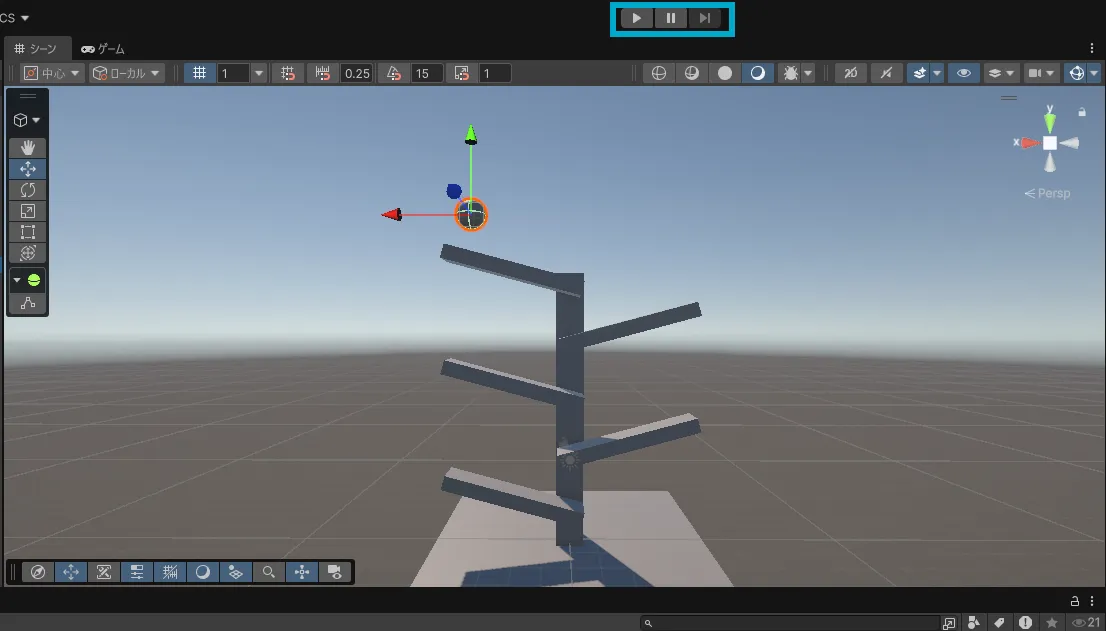
早速ゲームをプレイしよう!
画面上部のプレイボタンを押してみよう!
応用編
-
色を付けてみよう。
-
アセットをつけてみよう。
-
段数を増やしてみよう。
-
坂道の角度や数字を変更してみよう。