基礎その3 ~座標と視点~
座標
Unityの座標
Minecraftの経験がある人は、座標について知っている人も多いと思います。
Unityでの座標も基本的に変わりませんが念のため説明します。
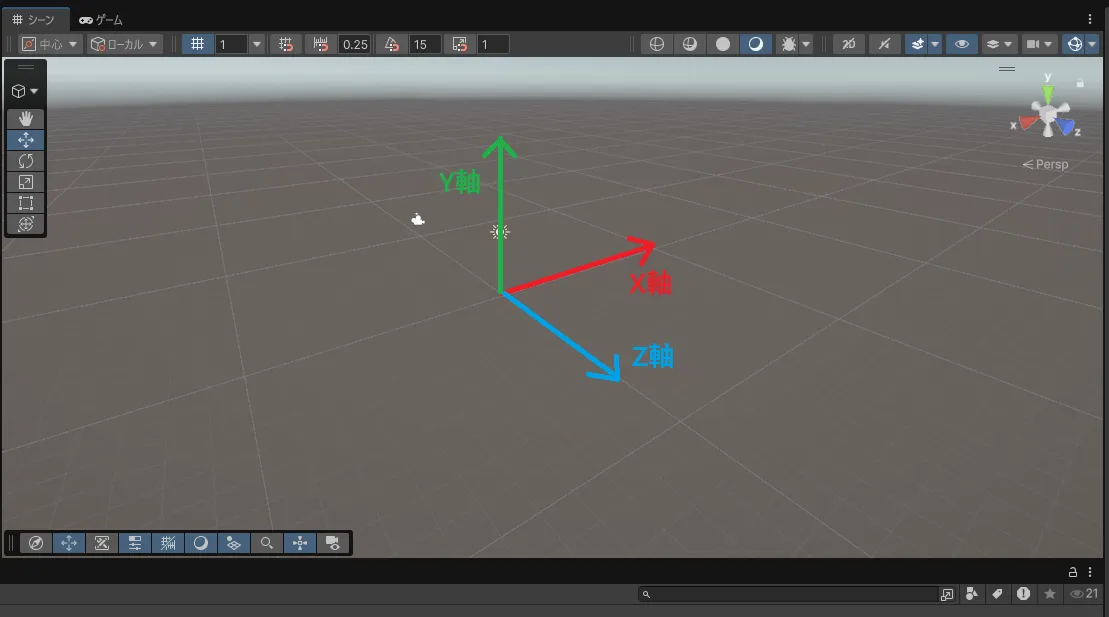
上図のようになっています。右上のシーンギズモで向きを確認することができます。
視点とシーンビュー
視点の種類
-
カメラ視点
Unityにはカメラの概念があります。カメラとは、 プレーヤーがプレイ時に見る画面 です。 Unityが対応している3DモデリングソフトのBlenderにも同様の概念が存在します。
カメラ視点はゲームビューで確認することができます。 またシーンビューの右下側に表示されている場合もあります。
-
シーンビュー
シーンビューにはいくつか種類があります。 マウス操作にショートカットが割り当てられています。
-
回転ツール
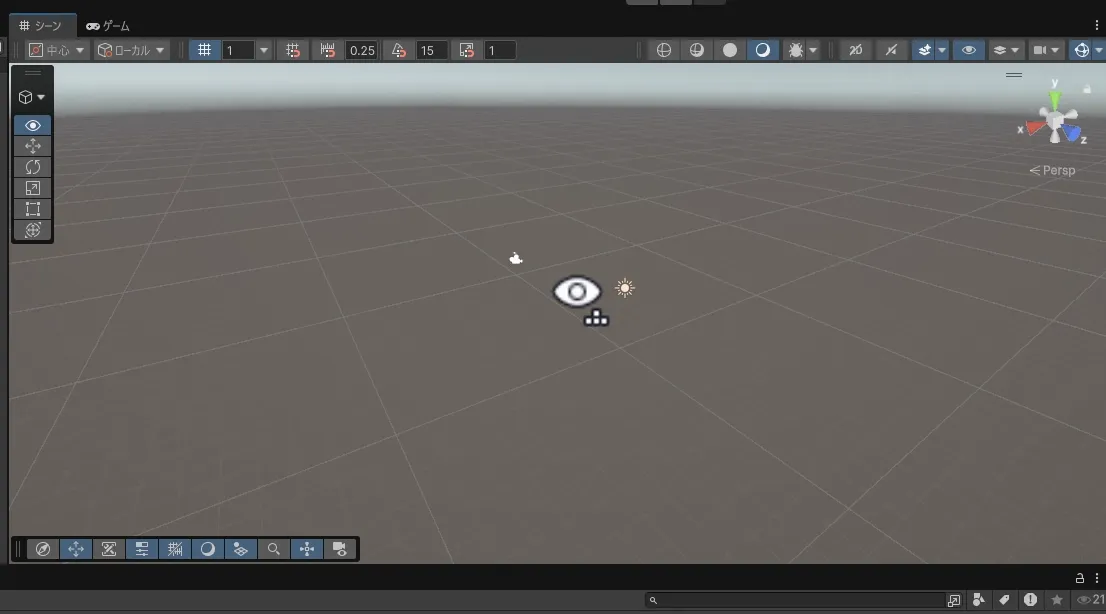
右クリックしながらドラッグすると、カーソルが目のマークに代わり自分を中心として視点が回転移動します。
-
ハンドツール
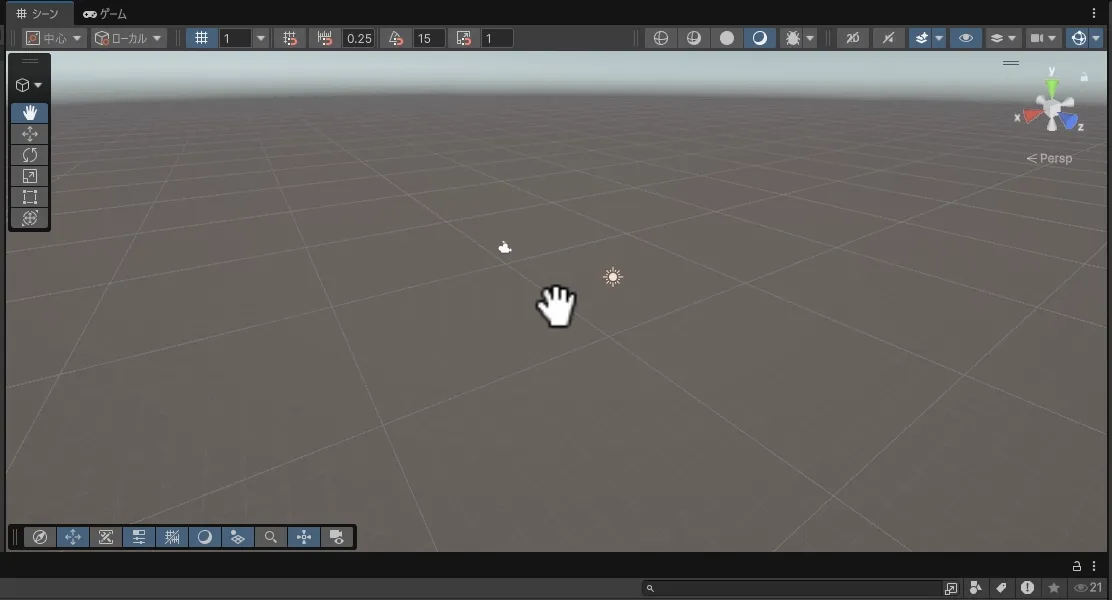
マウスのスクロールホイールをドラッグすると、カーソルは手のマークになり、 Z軸(もしくはX軸)を変えない状態で上下左右に動かすことができます。
-
視点とインスペクターウィンドウ
物体の追加
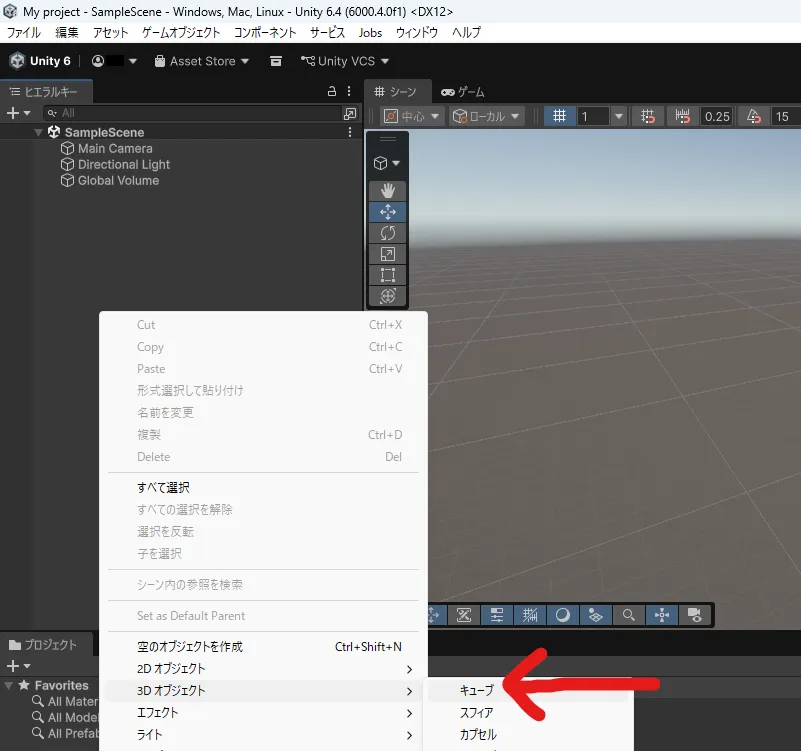
物体(アセットもしくはオブジェクト)を追加します。 正六面体(さいころ)を追加するにはヒエラルキーウィンドウを右クリックして「3D オブジェクト」から「キューブ」を選択します。
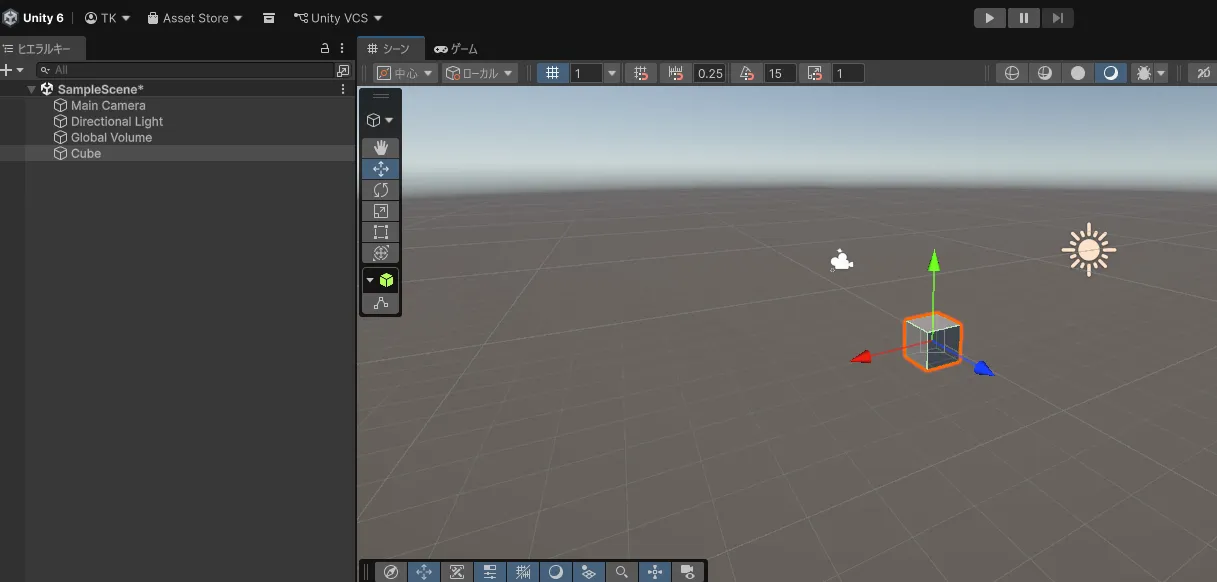
ヒエラルキーウィンドウとシーンビューで追加されたか確認します。
物体とインスペクターウィンドウ
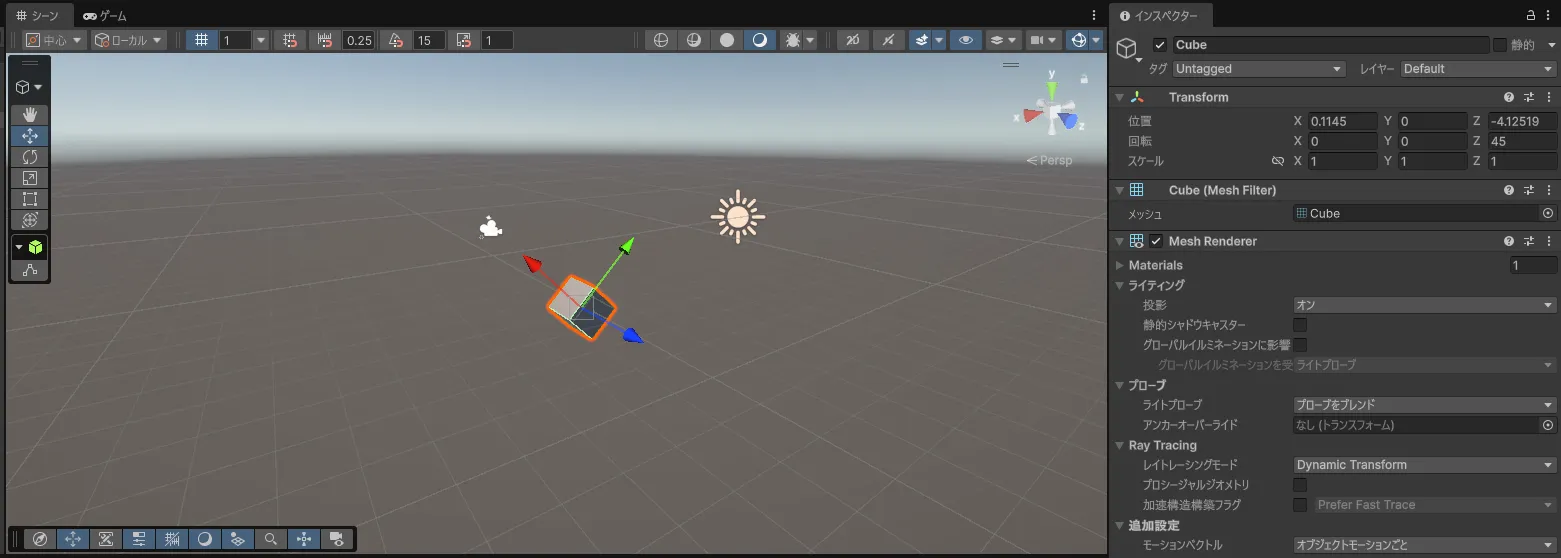
インスペクターウィンドウで物体を調整します。
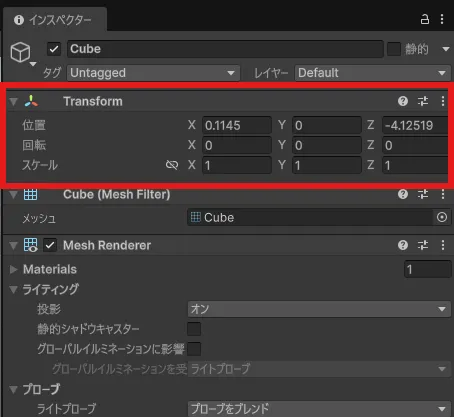
位置 : 座標で位置を調整します。
回転 : 回転を数字で制御します。
スケール : 大きさを数字で指定します。
追加した、立方体を回転させてみよう
ヒエラルキーウィンドウ で、追加した立方体を選択し、 インスペクターウィンドウ の回転の数字を変更してみましょう。