
基礎その1 ~導入編~
Unityの導入
このページでは、Unityの導入から、プロジェクトを作成するまでの手順を説明します。
Unity Hubのダウンロードとインストール
Unityにはいくつものバージョンが存在するため、Unity Hubというソフトウェアを利用して、 Unityのバージョン管理やプロジェクト管理を行います。
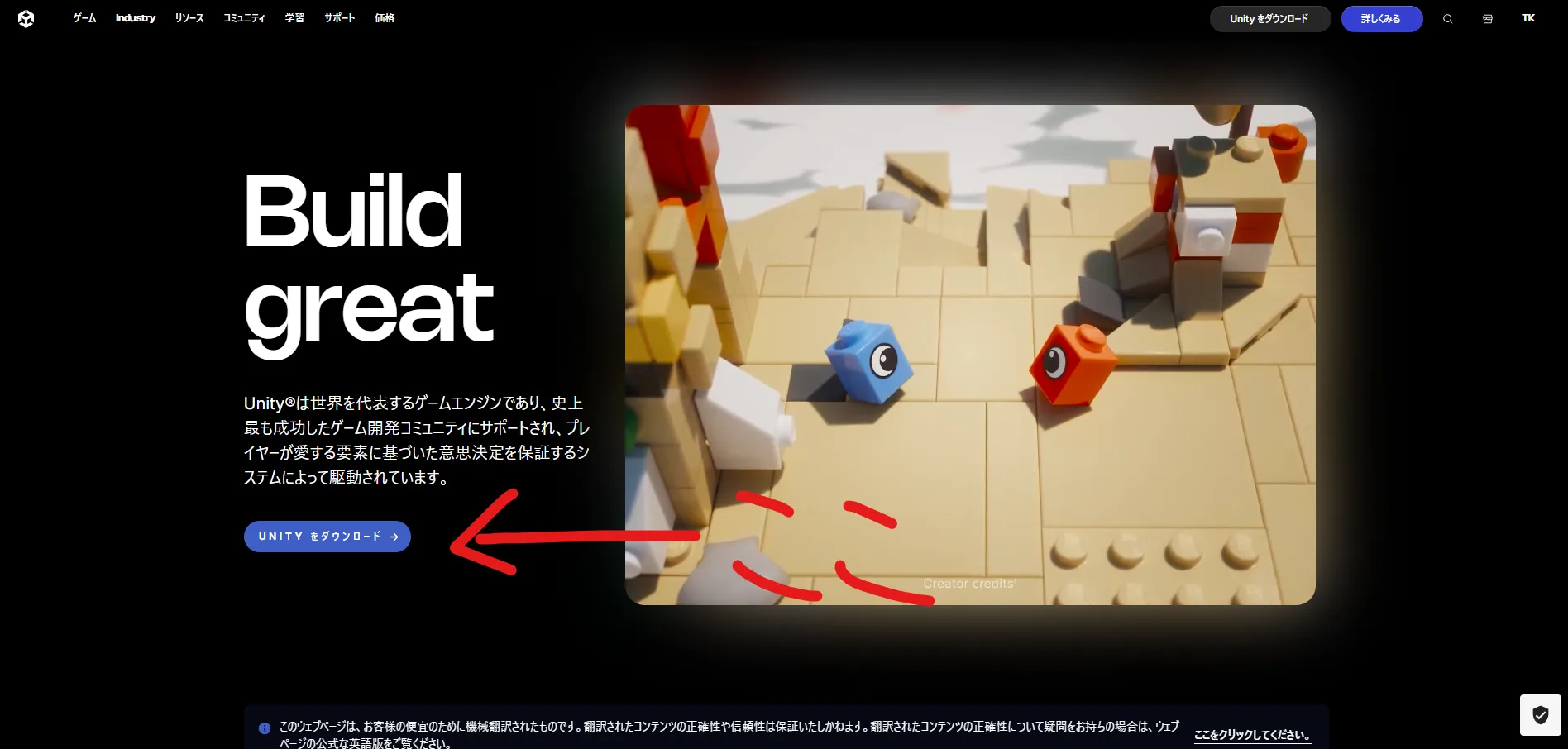
それでは、まずUnity Hubをダウンロードしてインストールしましょう。 Unityの公式サイトを開きます。
次に Unity をダウンロード を押します。
Unityアカウントにサインインしていないと、サインインを求められます。
アカウントを持っている場合は、下にある サインイン を押してサインインしてください。
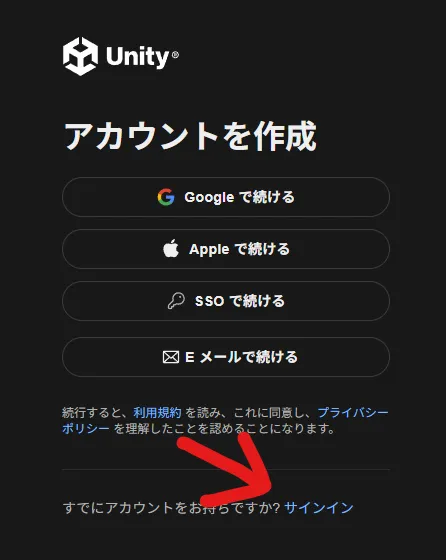
もし、アカウントがない場合はアカウントを作成してください。
サインイン後は下記ページが開きます。
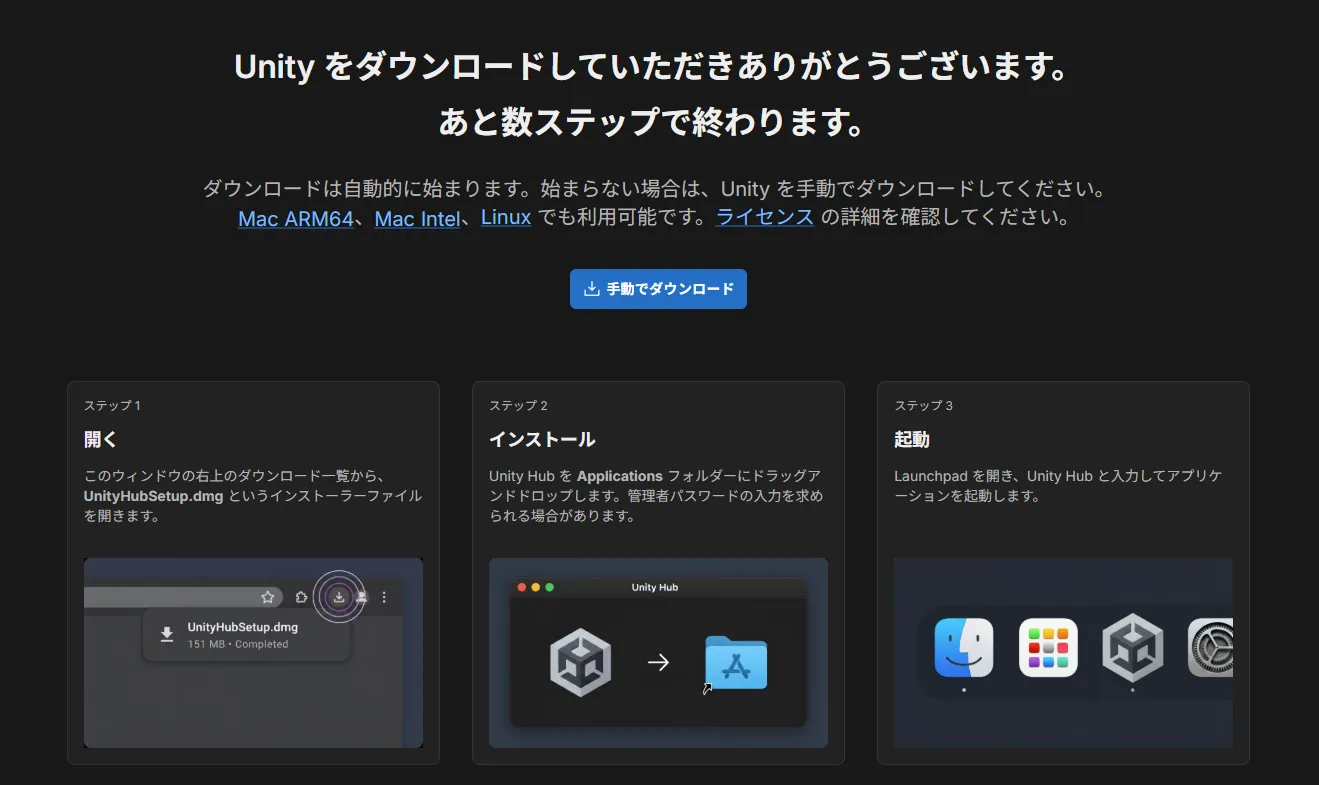
自動でダウンロードが始まるそうですが、始まらない場合は 手動でダウンロード を押してダウンロードしてください。
ダウンロードされたら実行します。

このアプリがデバイスに変更を加えることを許可しますか? と出たら はい を押します。
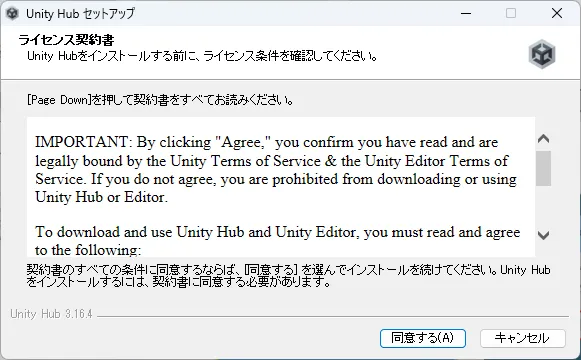
すると、ライセンス同意画面が出るので 同意する を押します。
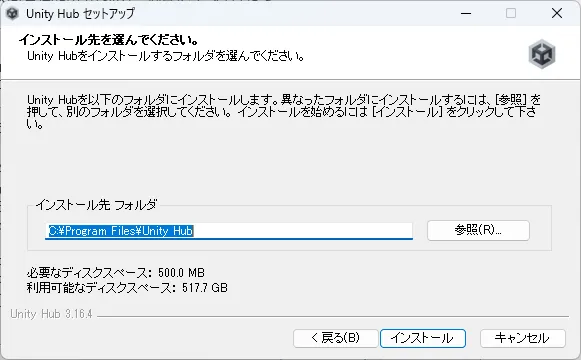
インストール先選択画面では、特にインストール先の変更をしない場合はそのまま インストール を押します。
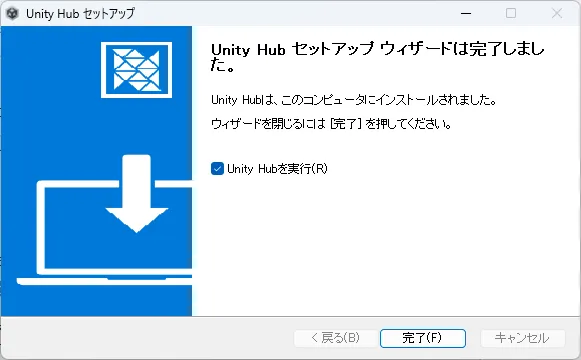
インストールが完了したら 完了 を押します。
Unity HubでUnityアカウントにサインイン
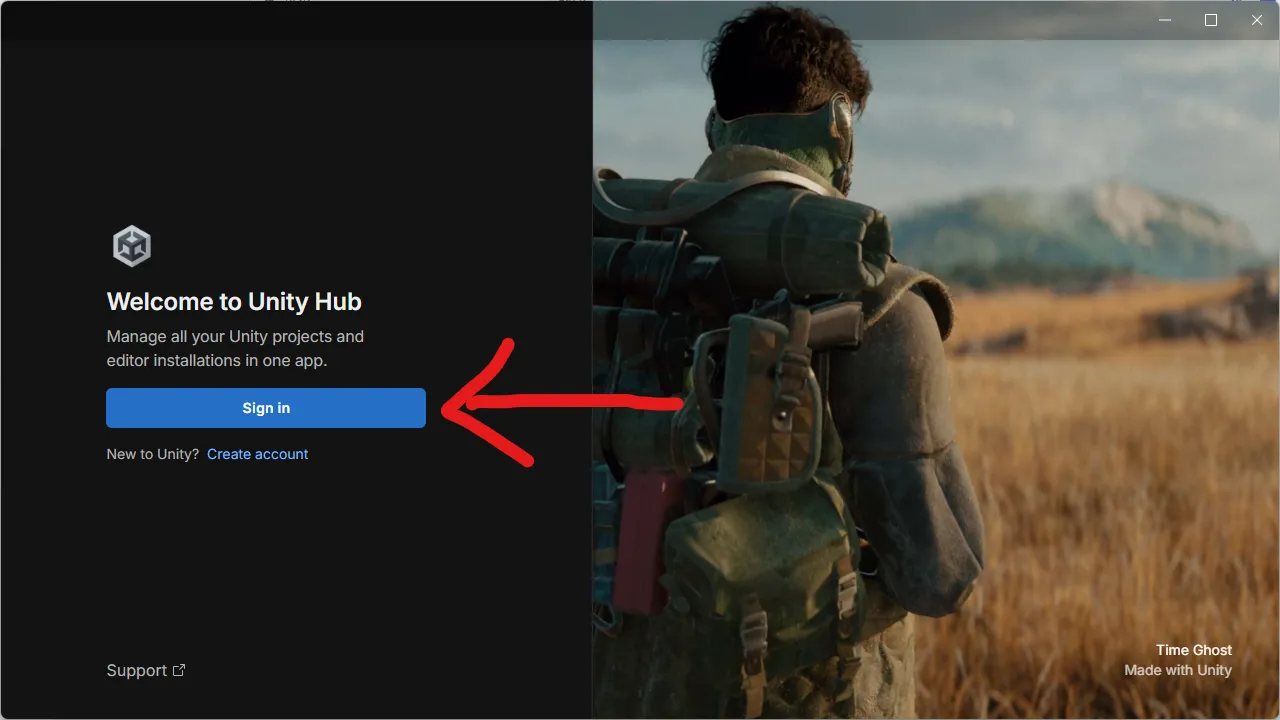
インストールが完了すると、UnityHubが開かれるので、 Sign in を押して、ダウンロードの際に利用したアカウントでサインインします。
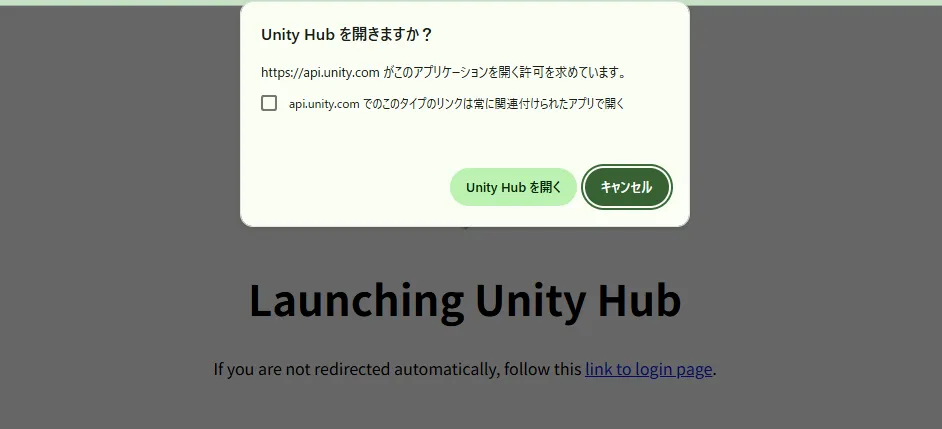
ブラウザの方でUnityアカウントにサインインしていると、ブラウザで次のような画面が開くかもしれません。
その場合は Unity Hubを開く を押してください。
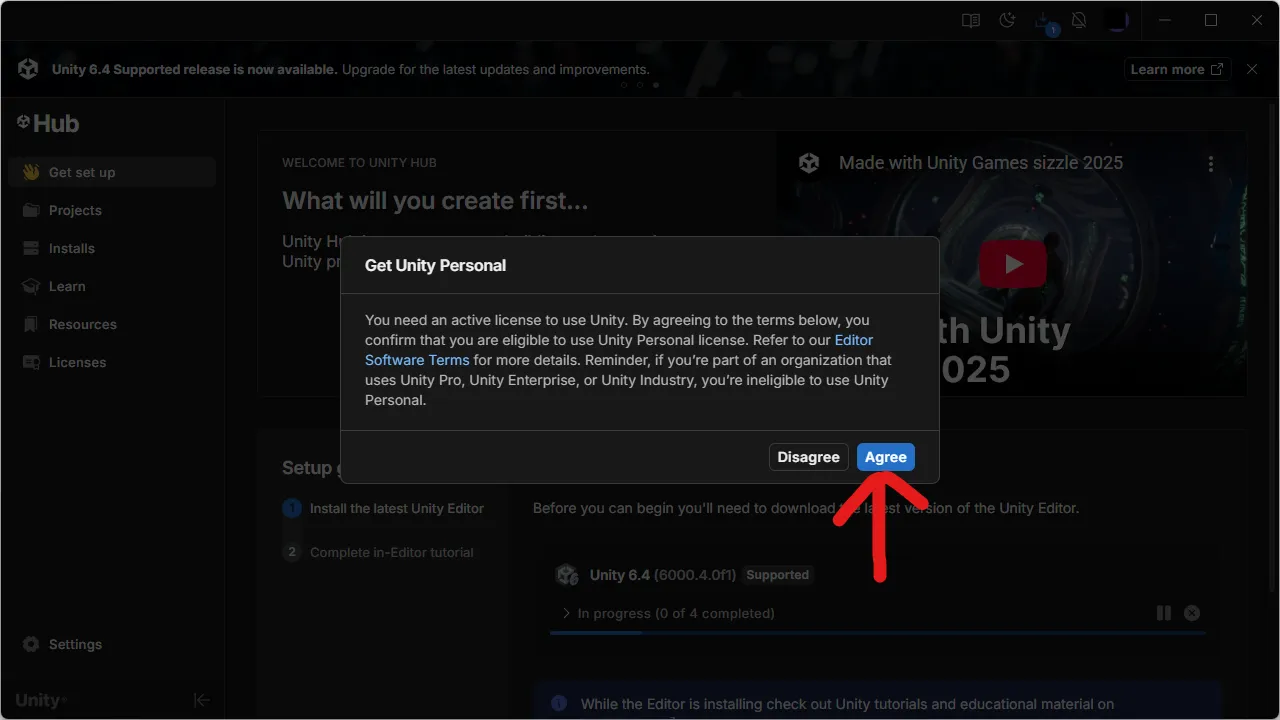
Unity Hubの画面に戻ると、サインインが完了し、 Get Unity Personal という画面が開くので、 Agree を押します。
Unityエディターのインストール
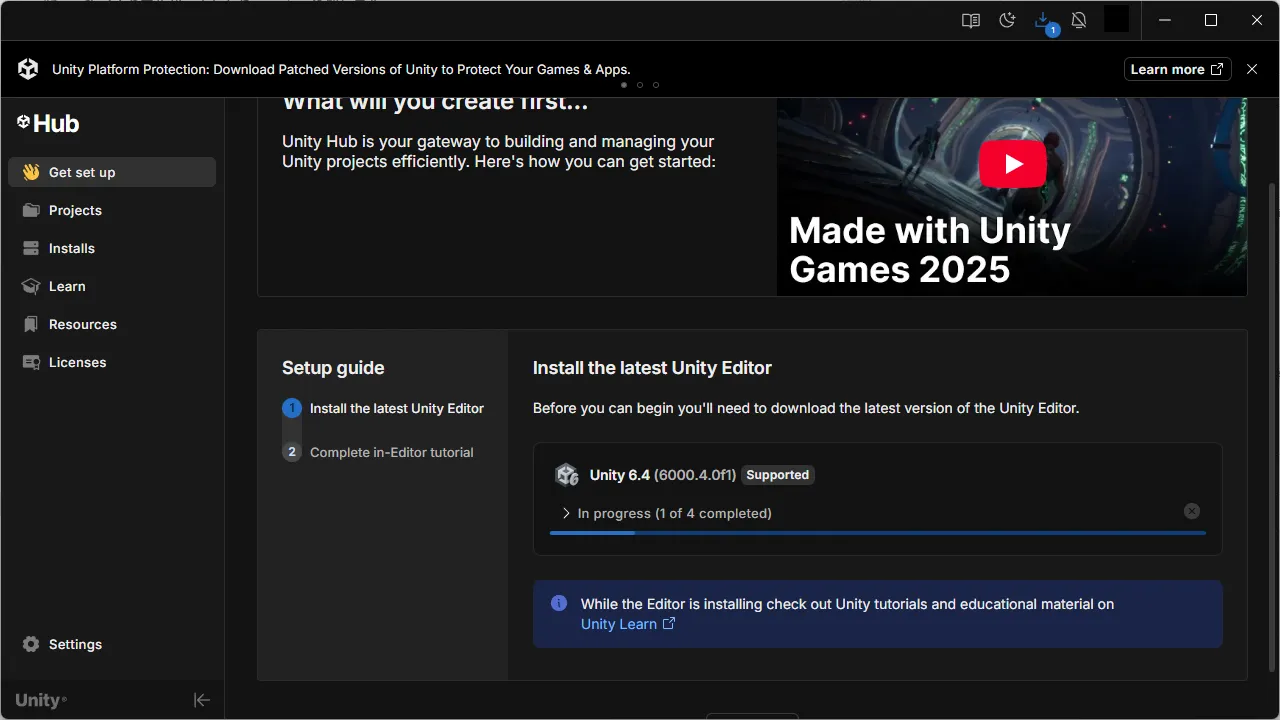
すると、自動でUnityのインストールが始まります。
Unity Hubの日本語化
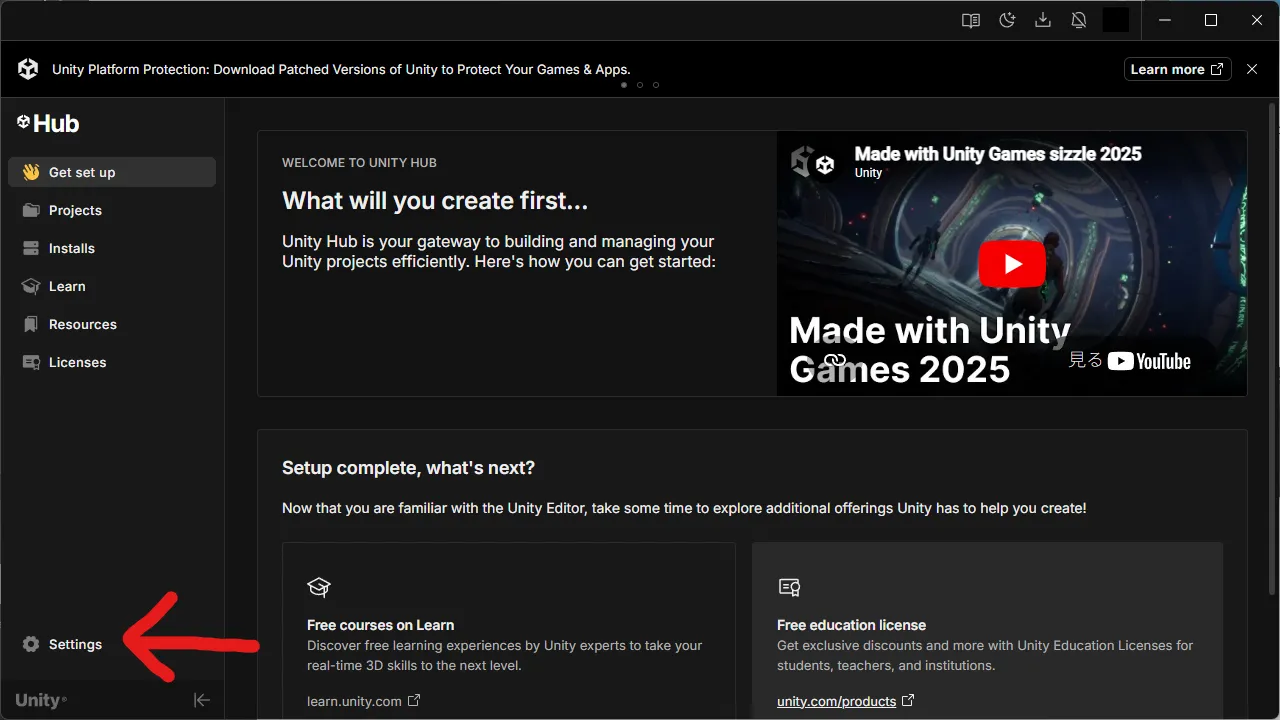
ダウンロードが完了したら、 左メニューの Settings を押します。
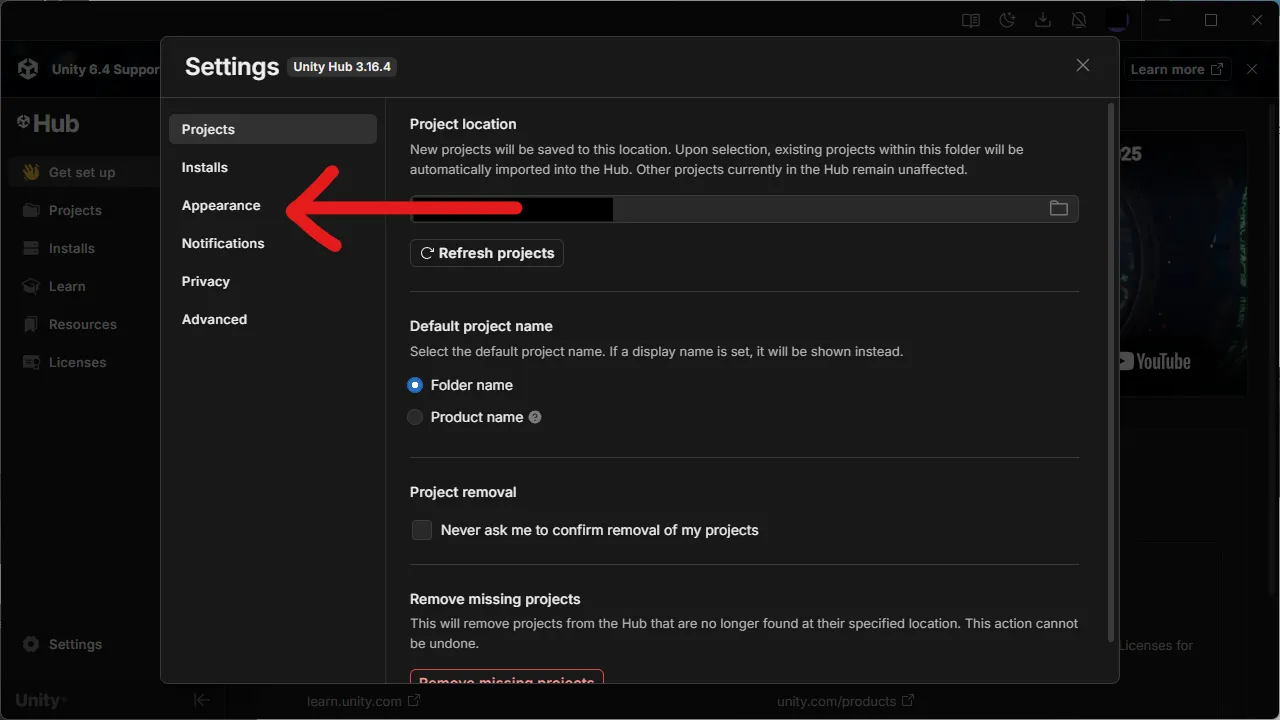
次に Appearance を選択します。
Language から 日本語 を選択します。
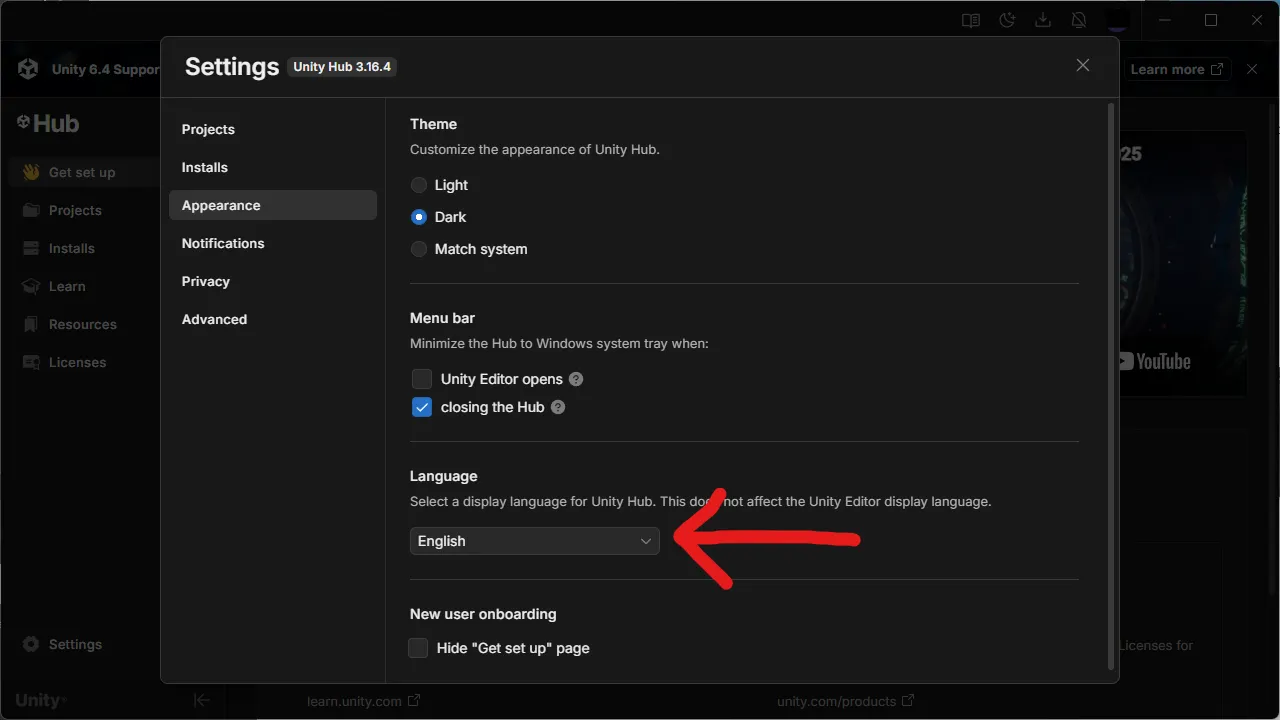
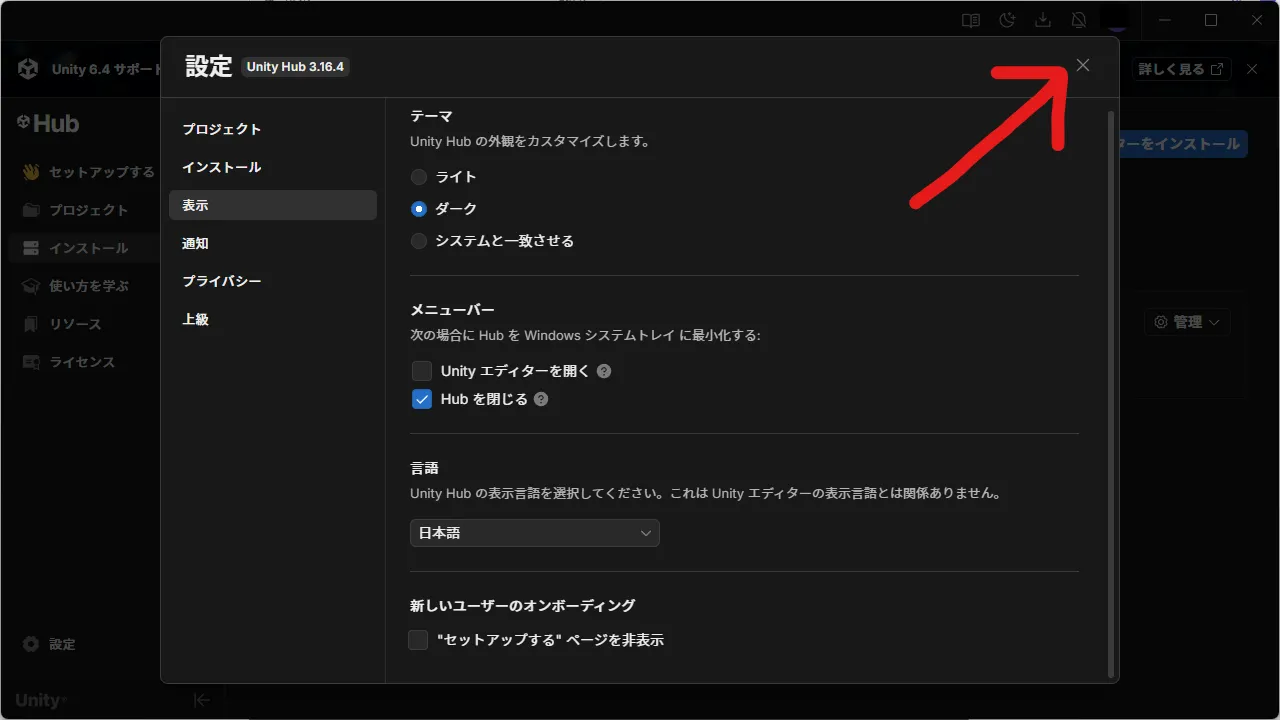
すると、Unity Hubが日本語表示になったので、設定画面を閉じます。
Visual StudioとUnityエディター用の日本語パックのインストール
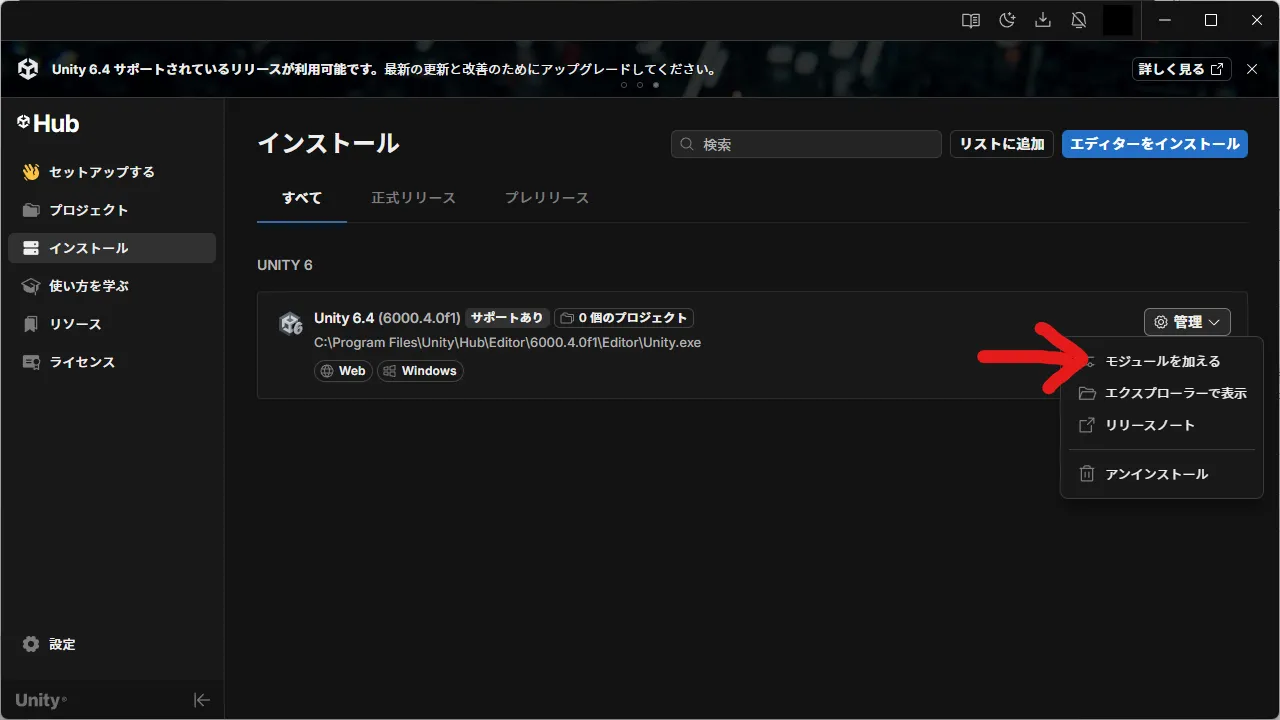
左メニューの インストール を押します。
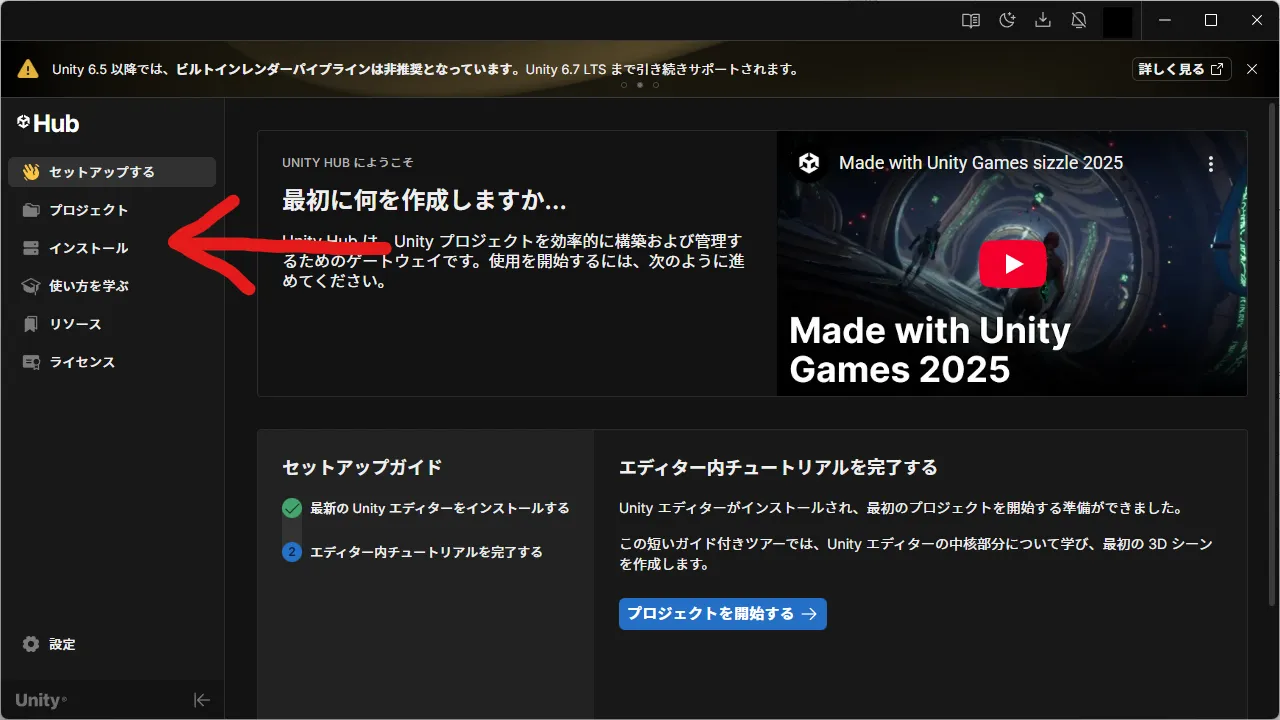
すると、インストールしたUnityのバージョンが表示されているので、それの右側の 管理 を押します。
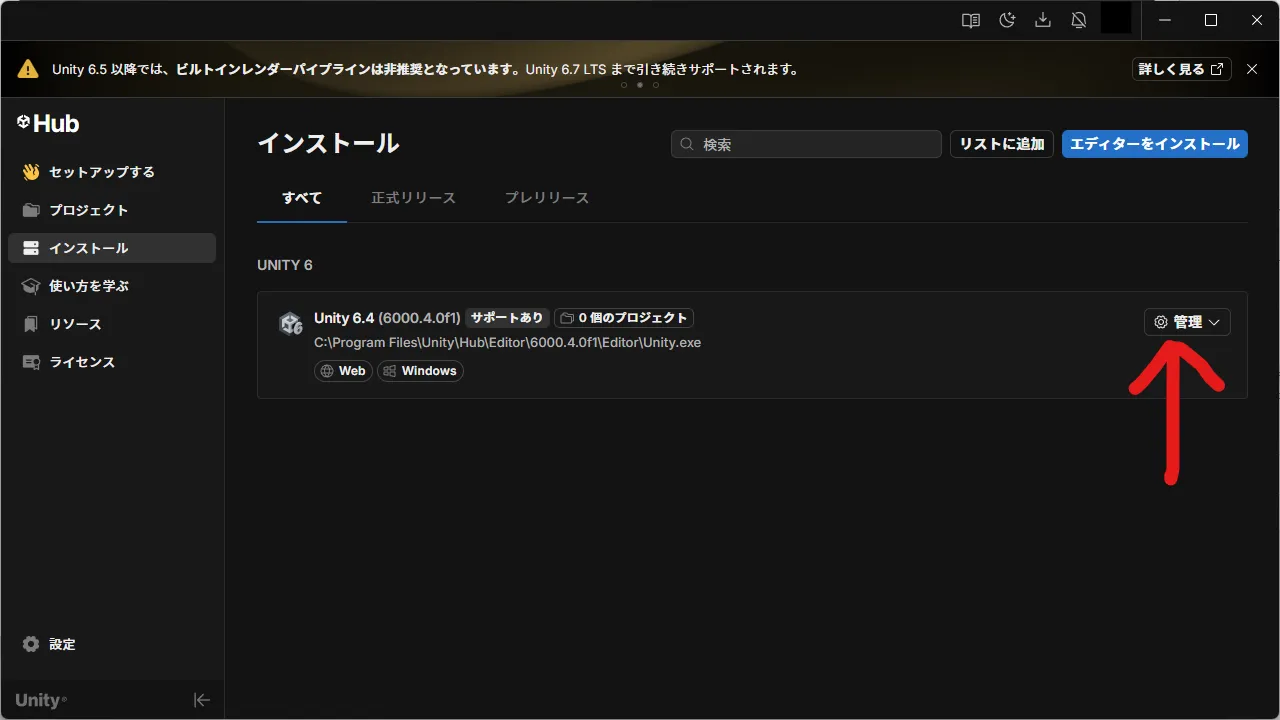
そして、 モジュールを加える を押します。
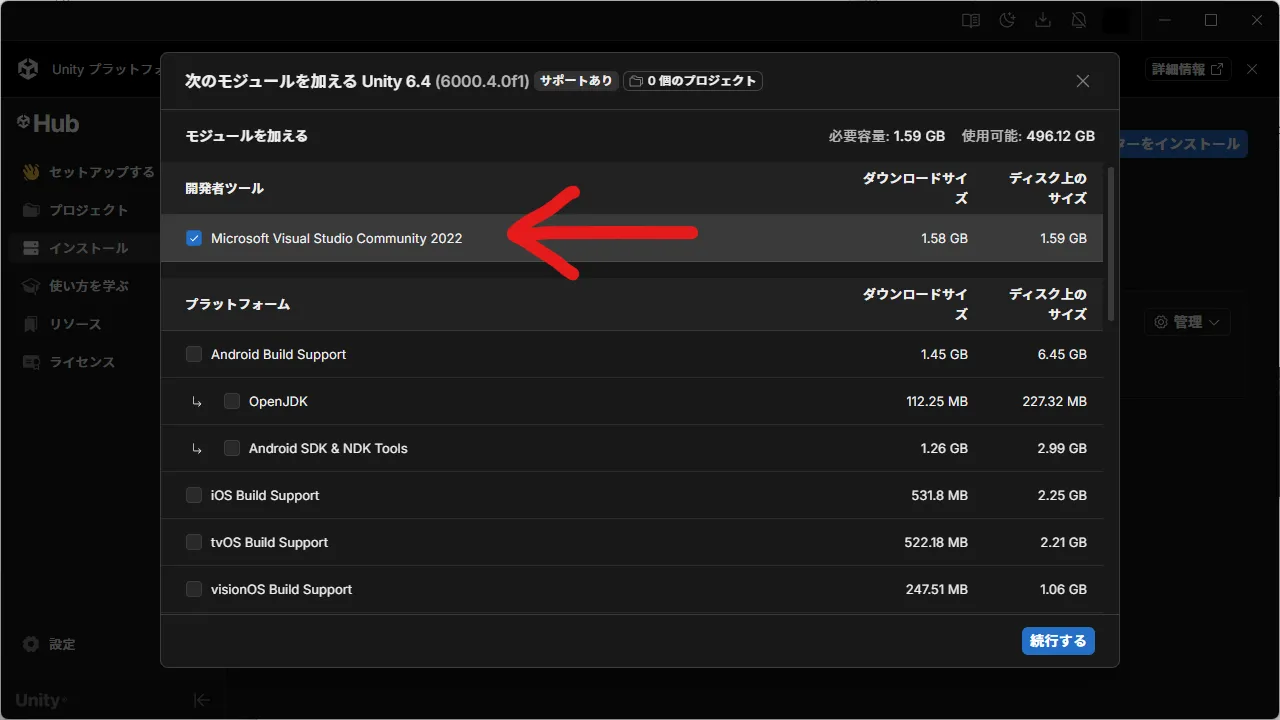
何を追加するか選ぶ画面が出るので、まず Microsoft Visual Studio Community にチェックを付けます。
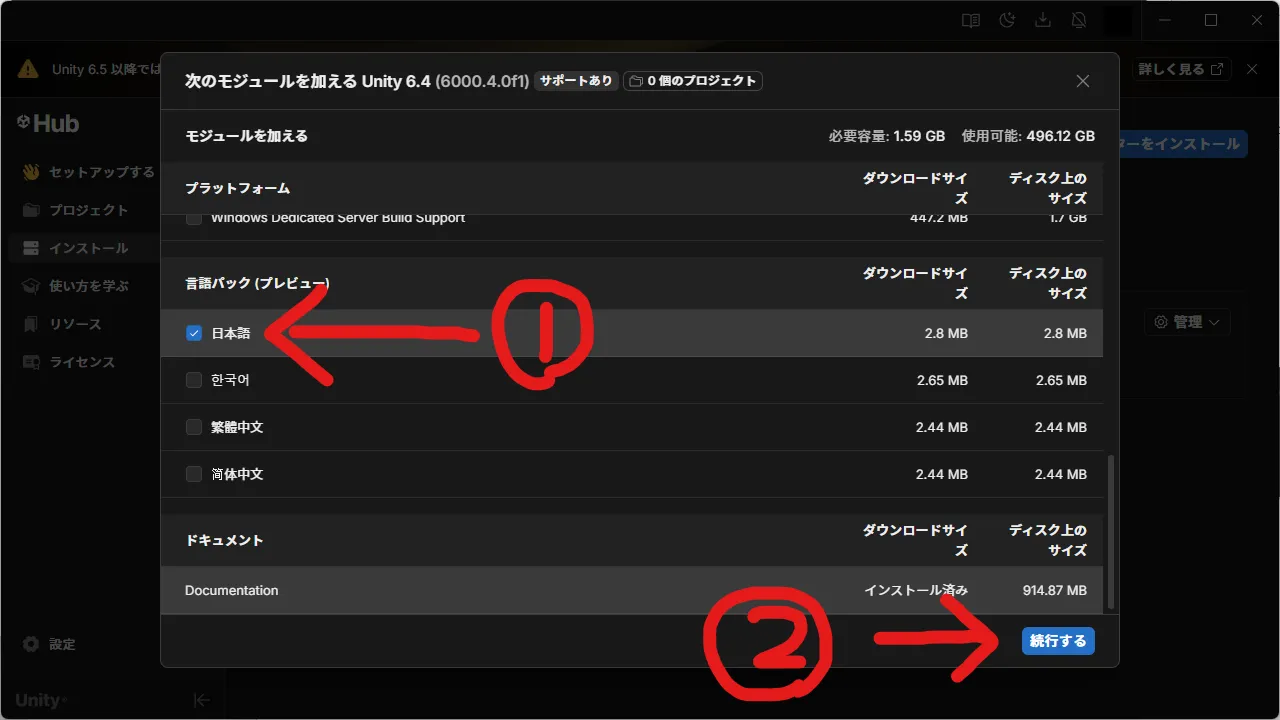
下にスクロールして 日本語パック にチェックを入れて、右下の 続行する を押します。
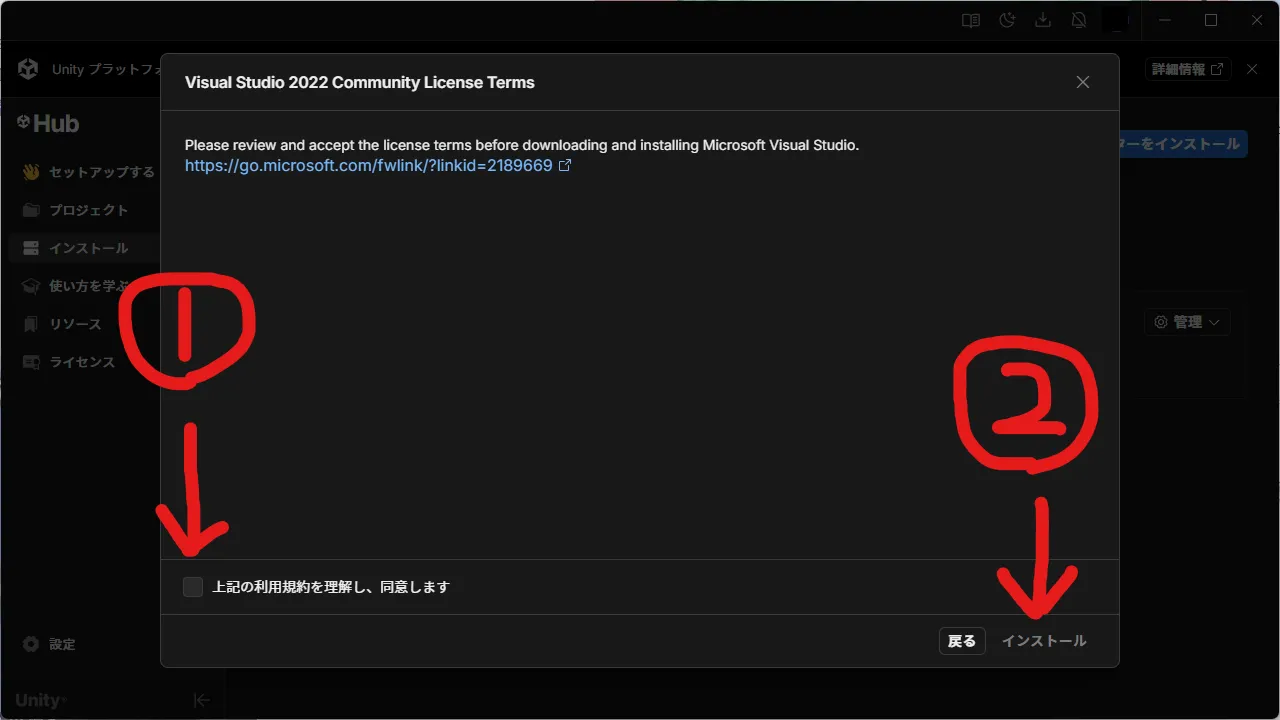
すると、 Visual Studio 〇〇 Community License Terms という画面が出てくるので、
左下の 上記の利用規約を理解し、同意します にチェックを入れて、右下の インストール を押します。
ここで、 このアプリがデバイスに変更を加えることを許可しますか? と出たら はい を押します。
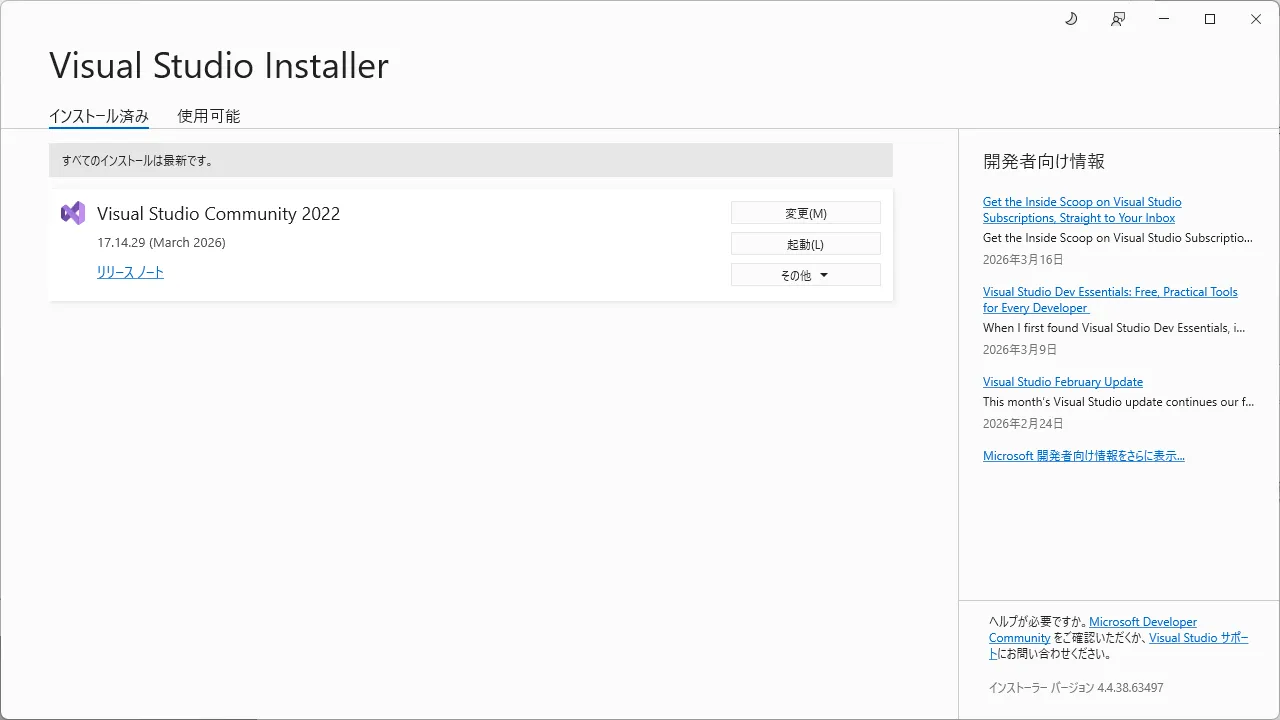
Visual Studio Installer という別ウィンドウが開くので、 続行 を押します。
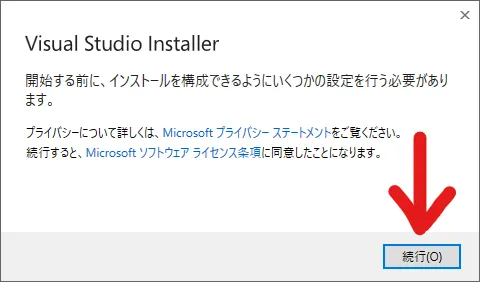
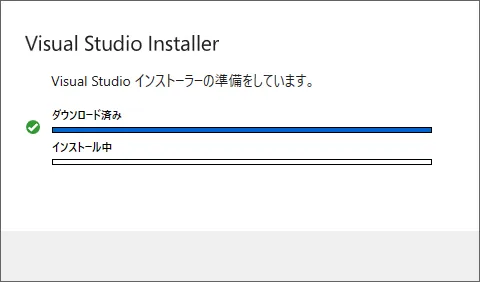
インストーラーの準備始まるので待ちます。
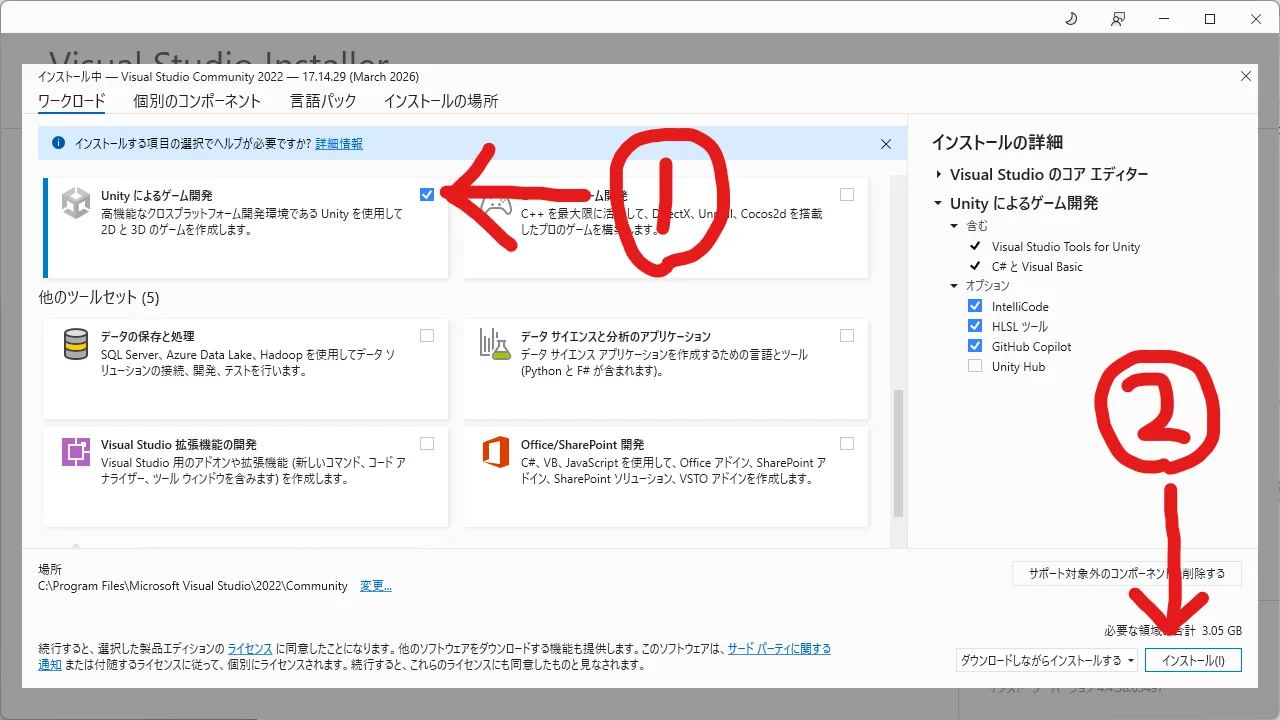
準備が終わると、何をインストールするか選ぶ画面が出るので、
Unity によるゲーム開発 にチェックを入れて、右下の インストール を押します。
インストールが始まるので待ちます。
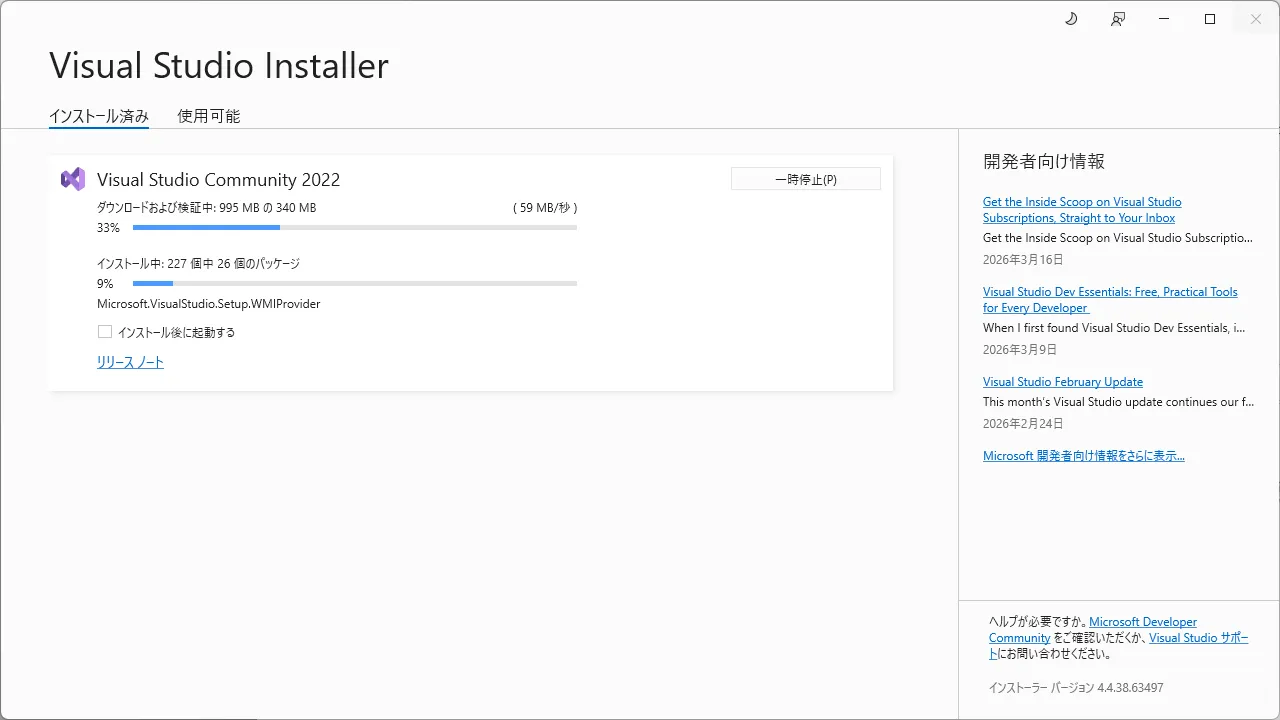
インストールが終わったらこのウィンドウは閉じて大丈夫です。
プロジェクトの作成
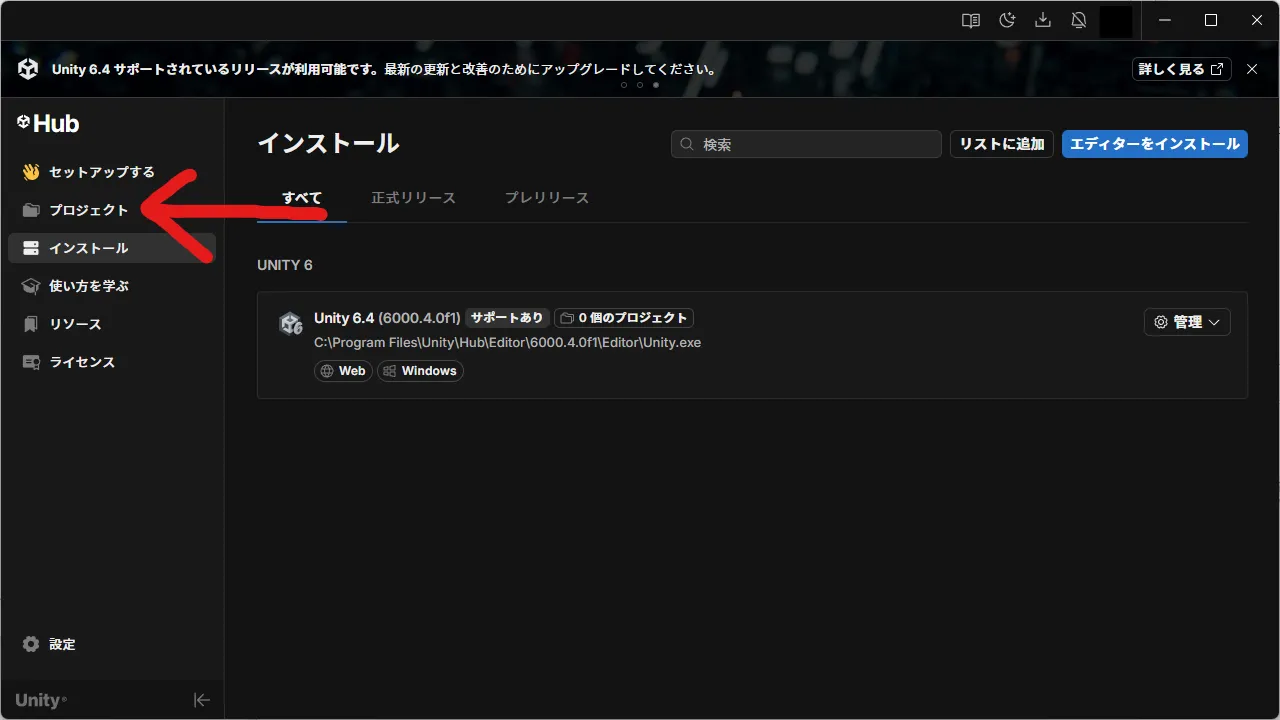
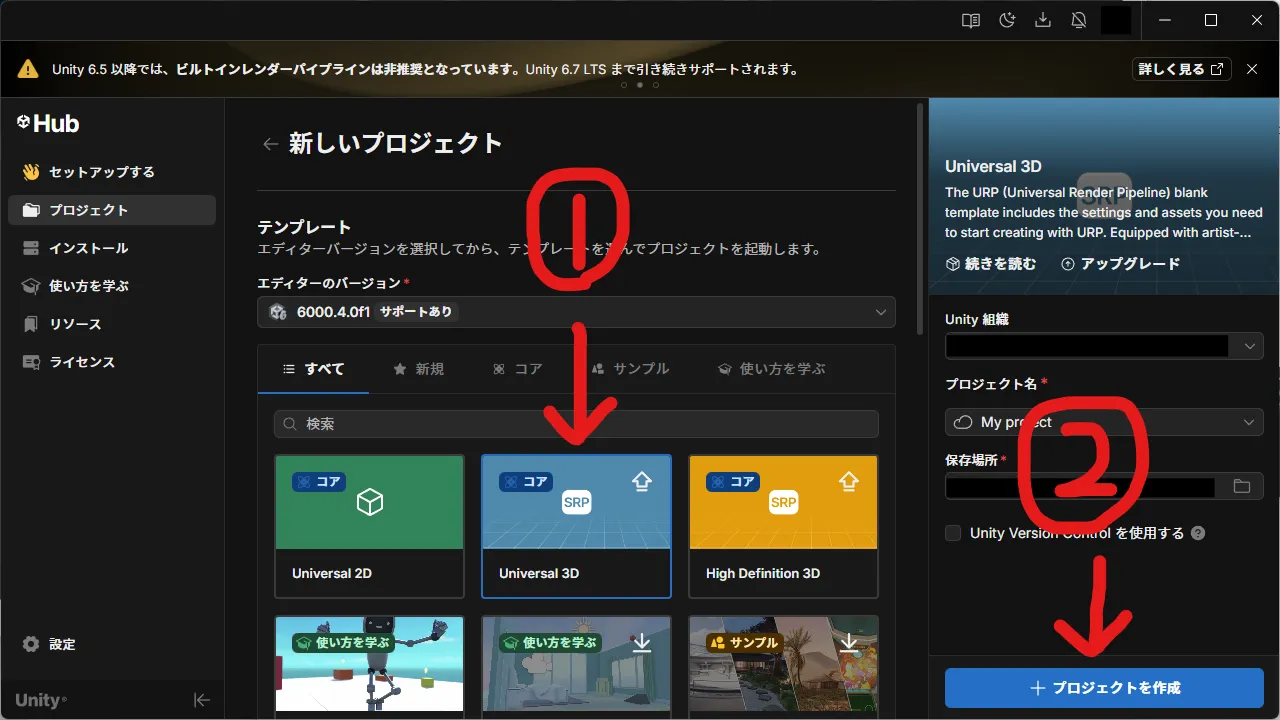
Unity Hubに戻って、左メニューの プロジェクト を押します。
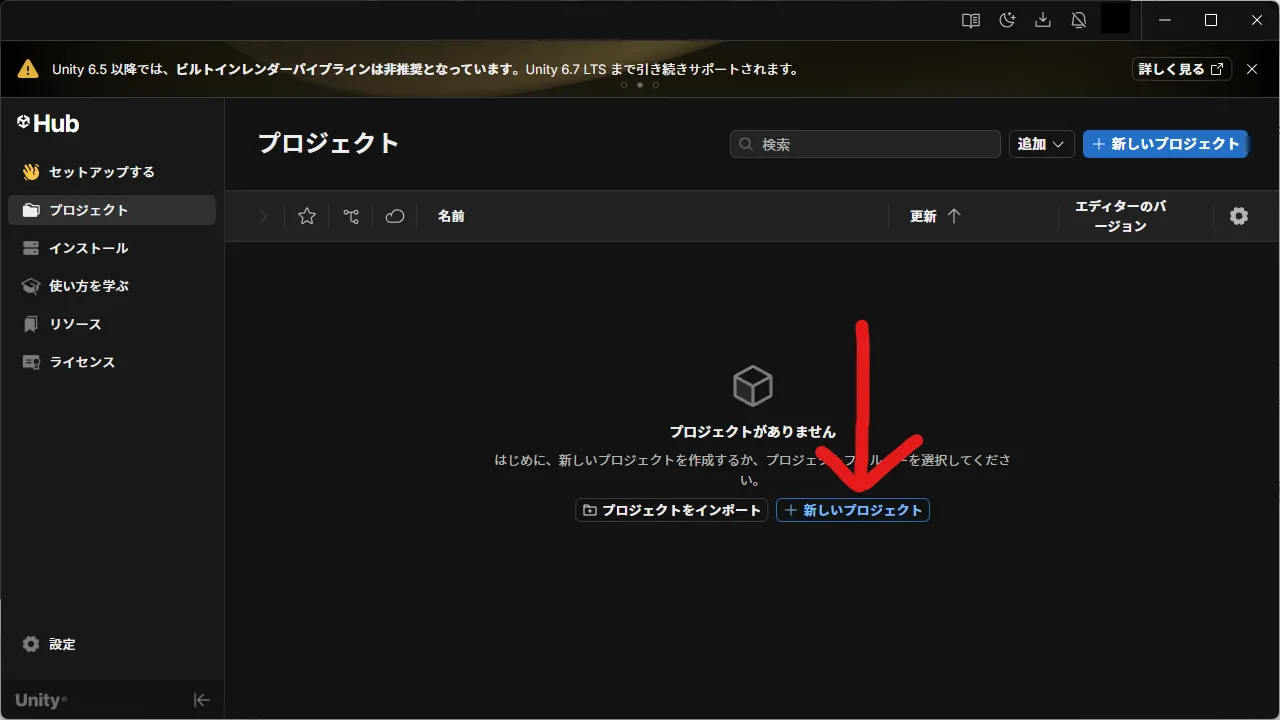
次に 新しいプロジェクト を押します。
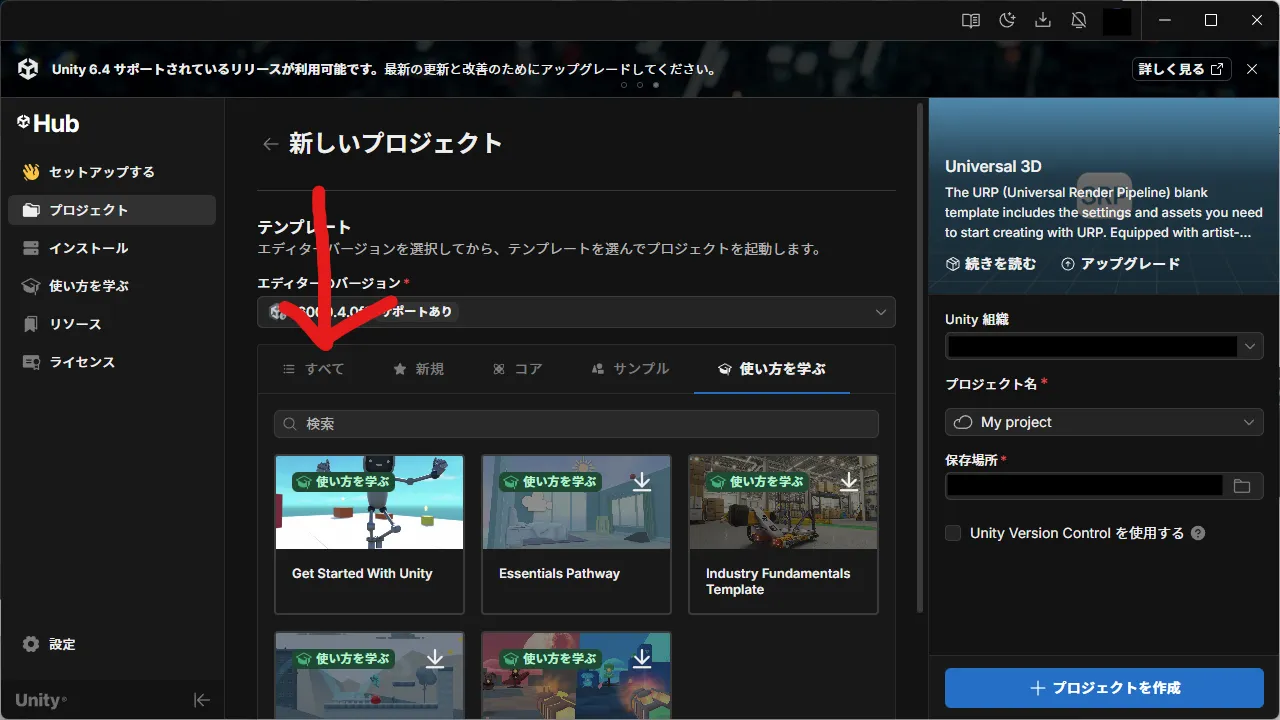
すべて タブを選択します。
Universal 3D を選択して、 プロジェクトを作成 を押します。
プロジェクト名を変更したい場合は、画面右側の プロジェクト名 を変更してください。
プロジェクトの保存先を変更したい場合は、画面右側の 保存場所 を変更してください。
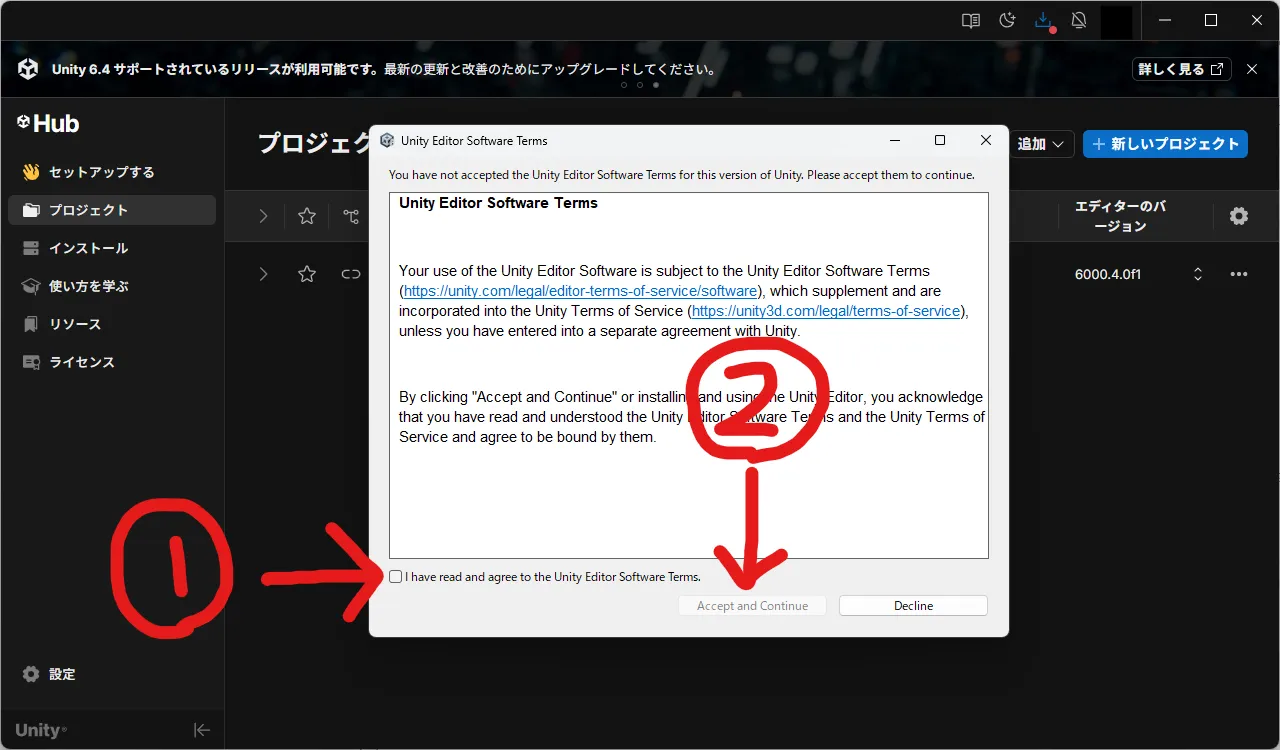
Unity Editor Software Terms という画面が出るので、
左下の I have read and agree to the Unity Editor Software Terms. のチェックボックスにチェックを入れて、
Accept and Continue を押します。
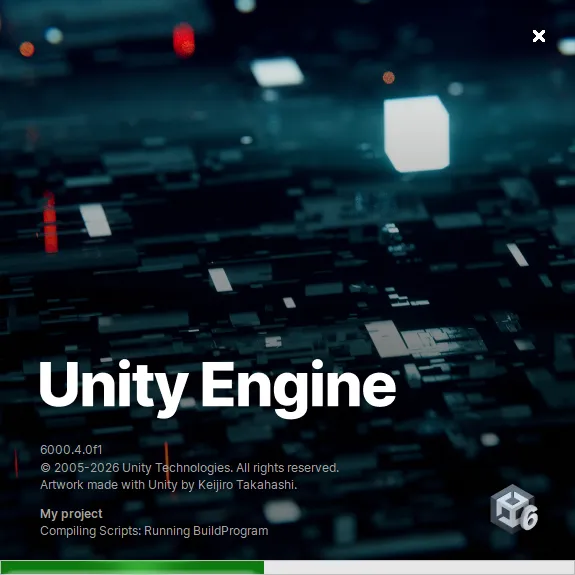
すると、Unityプロジェクトの作成が始まります。
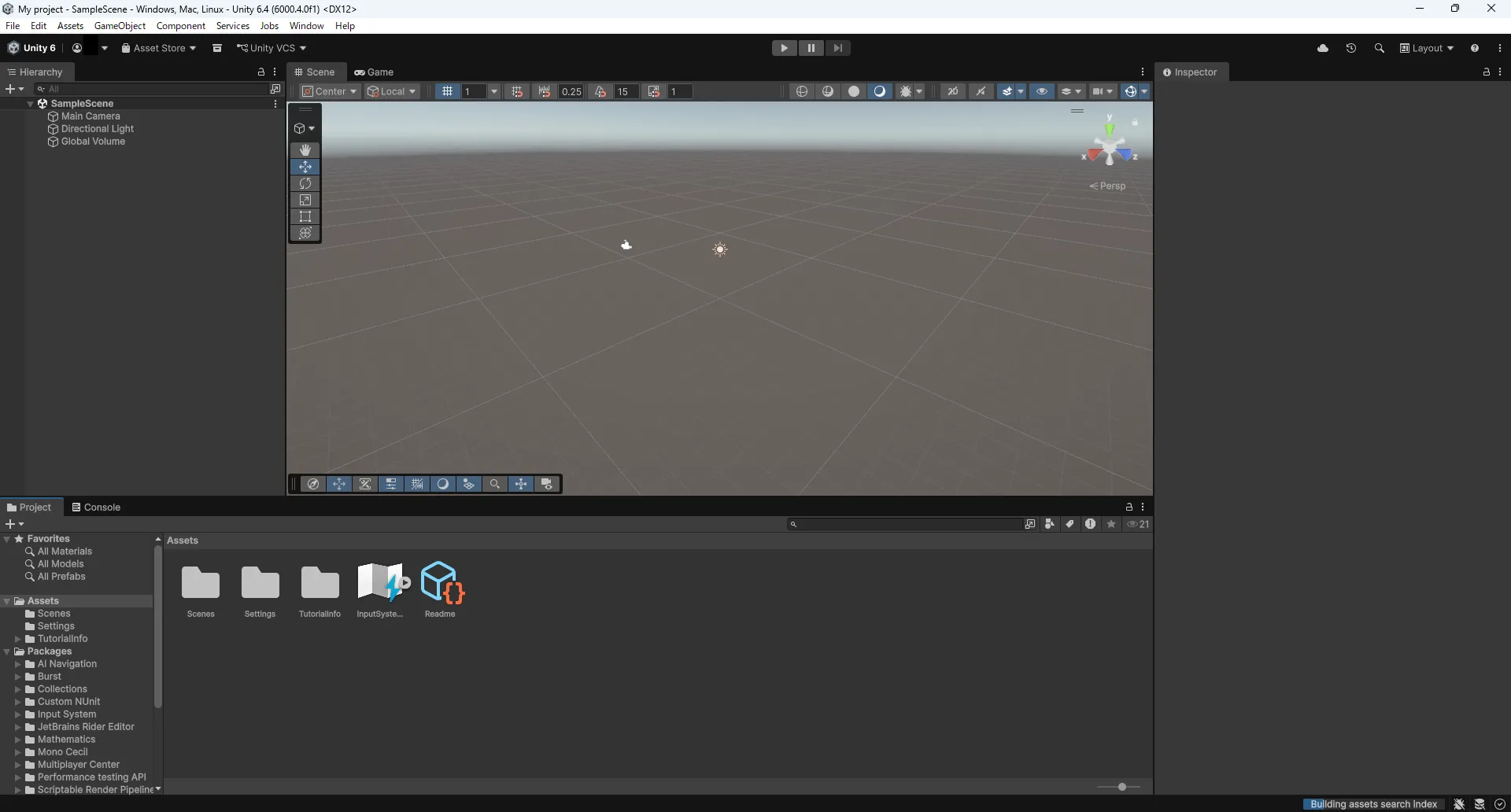
しばらく待っていると、Unityエディターが開きます。
Visual Studioの連携とUnityエディターの日本語化
Visual Studioの連携
Unityエディターが開いたら、まずプログラムを書く時のエディターとしてVisual Studioを設定します。
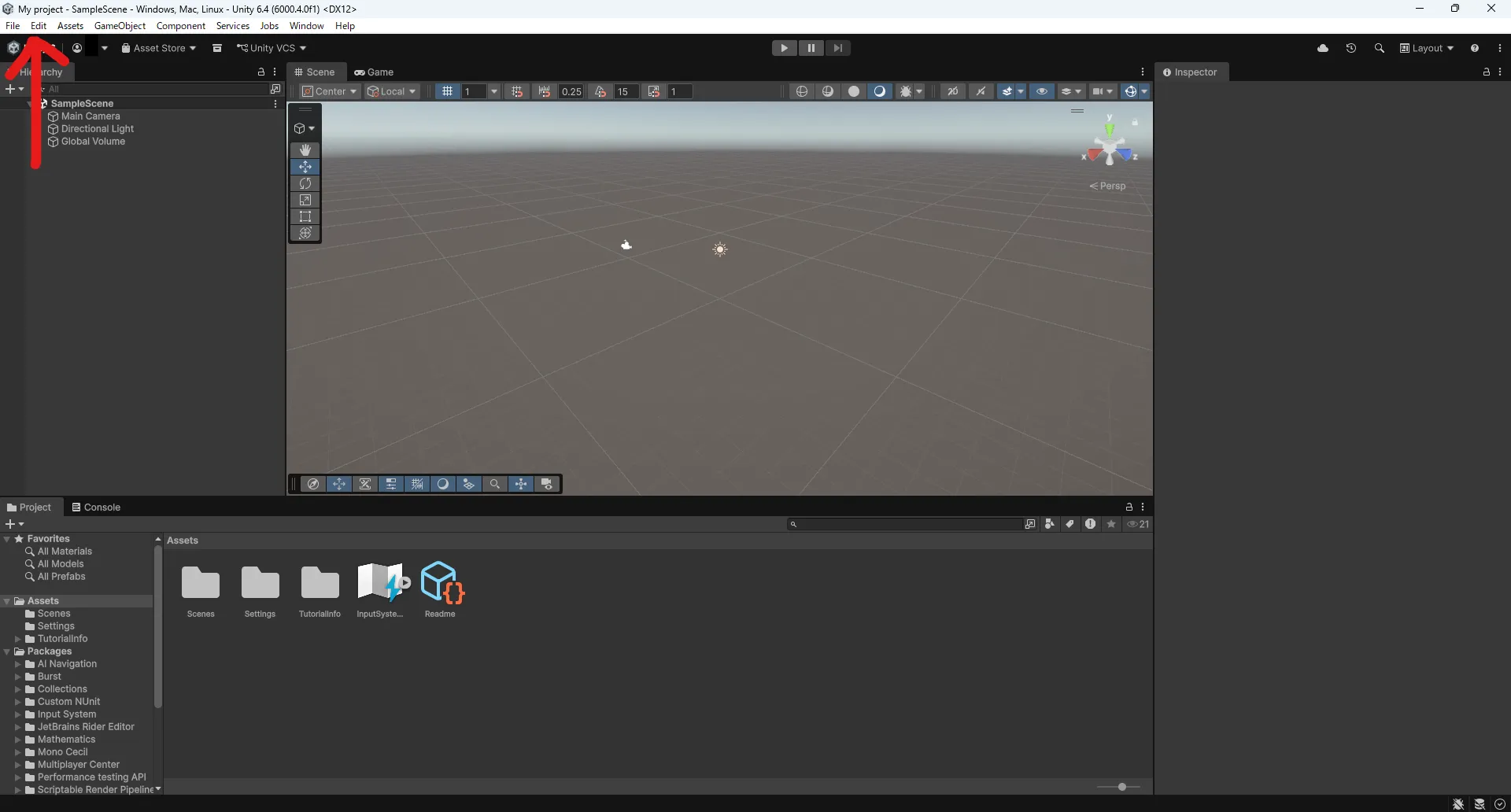
上のメニューから Edit を選択します。
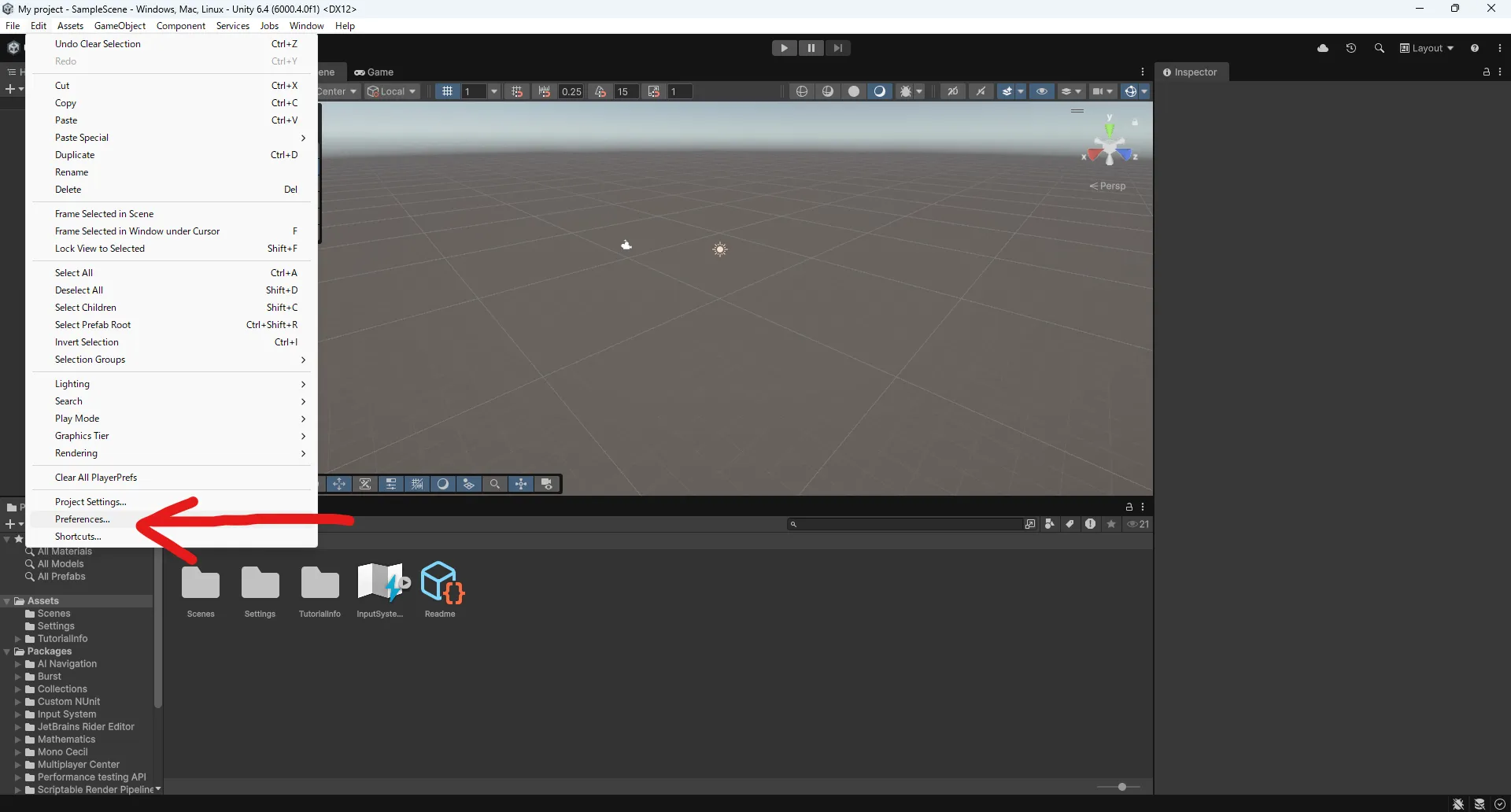
次に Preferences を選択します。
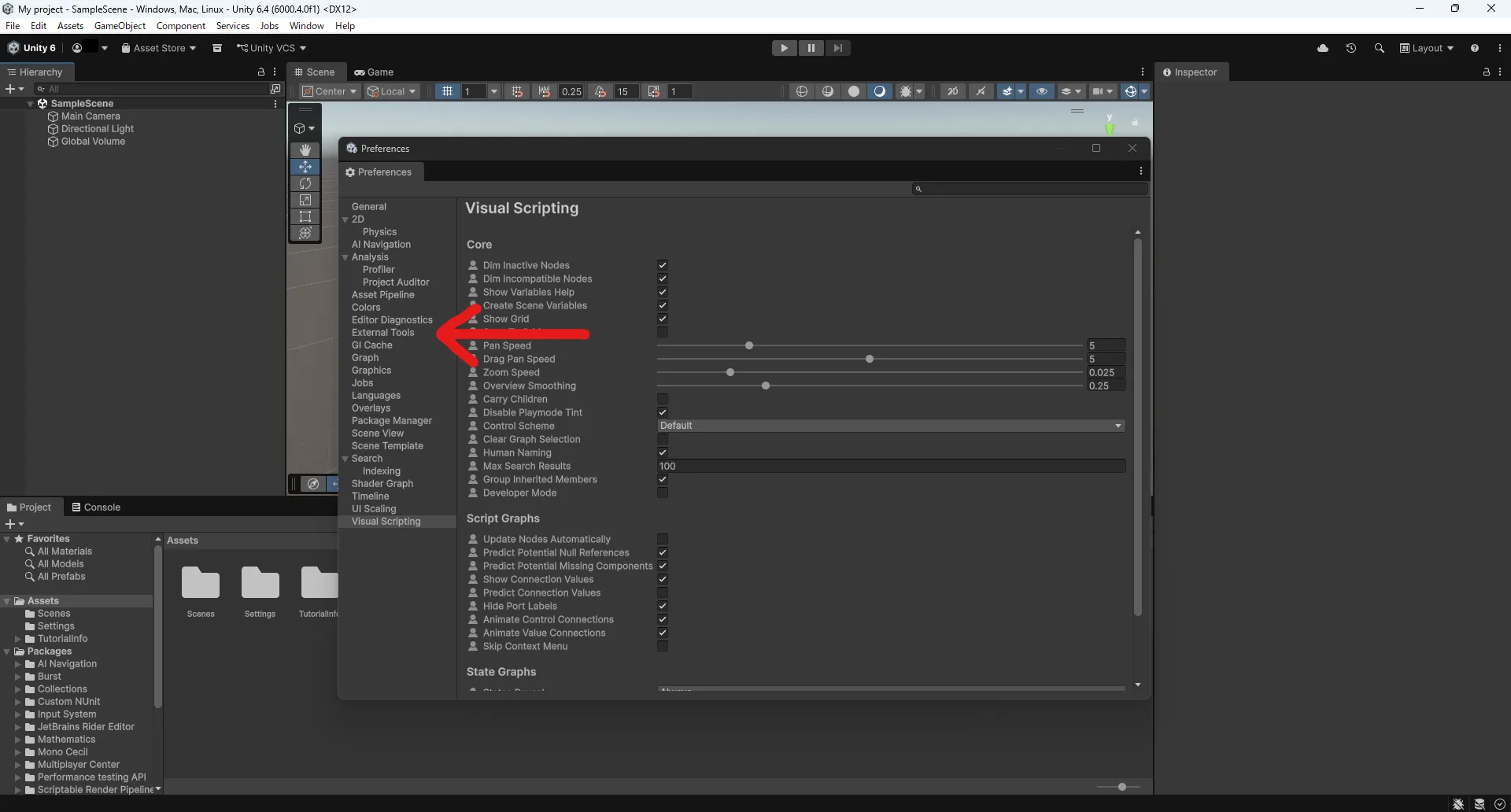
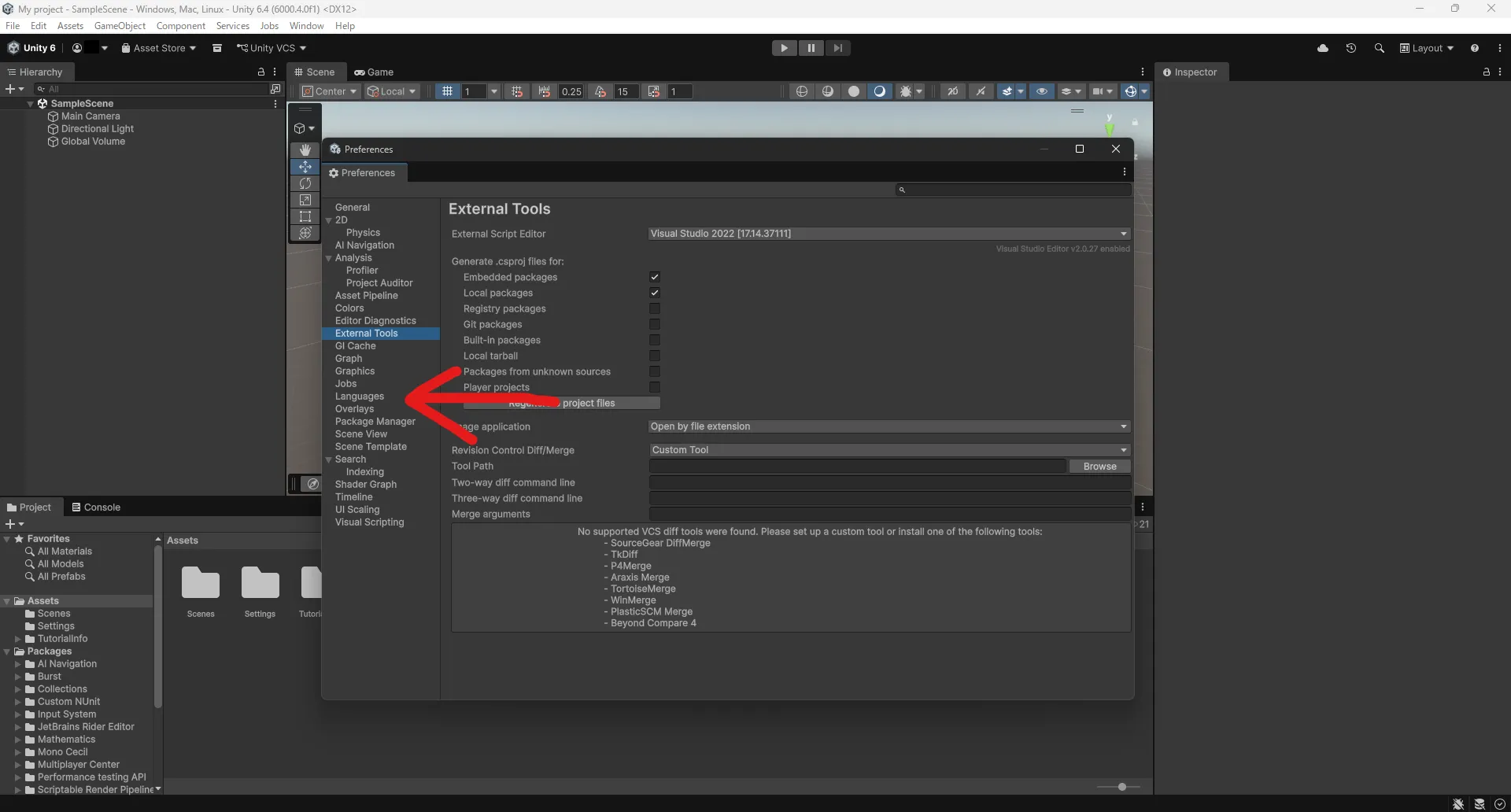
新しいウィンドウが開くので、左のメニューから External Tools を選択します。
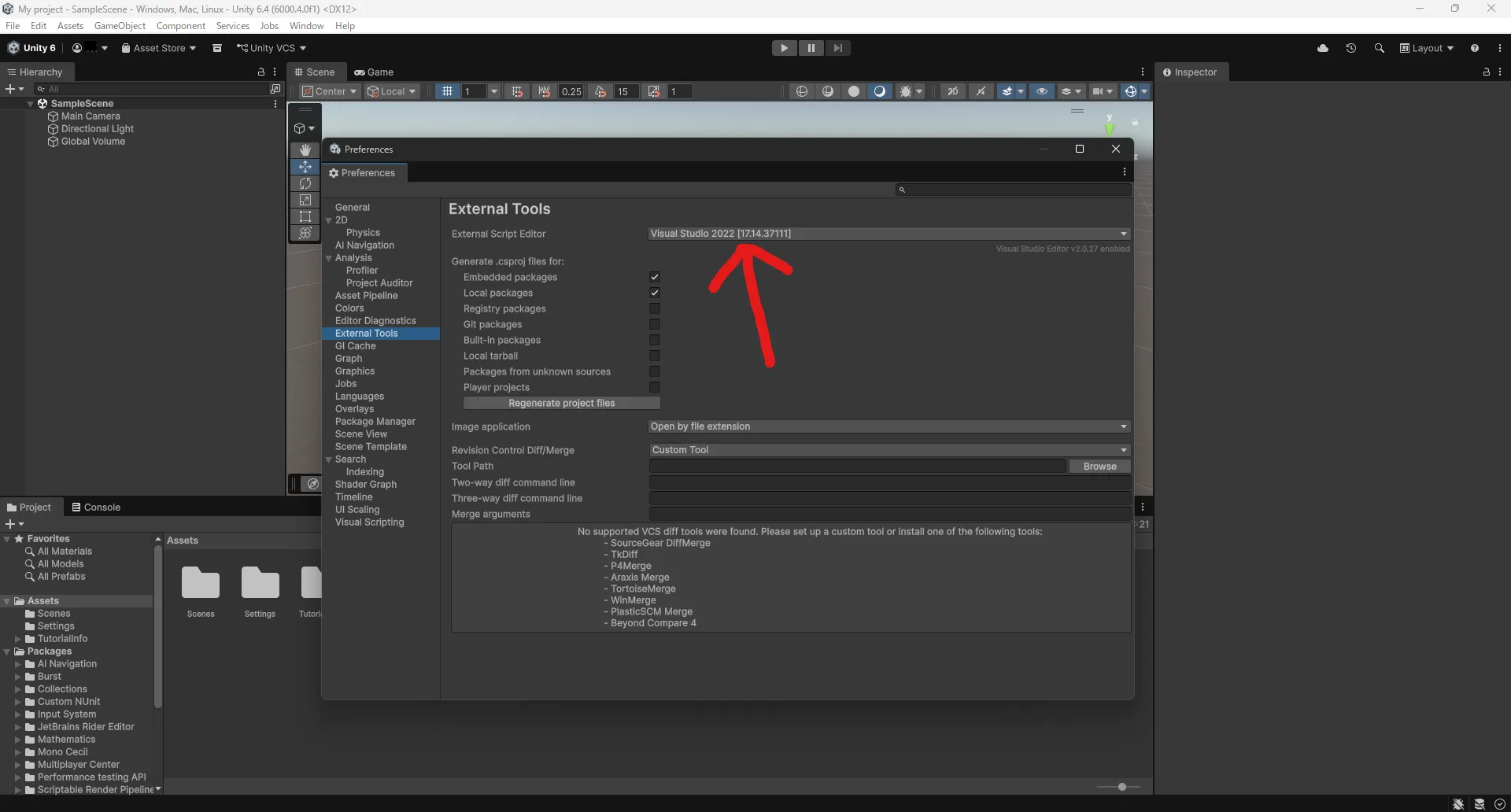
External Script Editor のところを Visual Studio 〇〇 に設定します。
エディターの日本語化
次にUnityエディターの表示を日本語に変更します。
Preferencesの左のメニューから Languages を選択します。
Editor Language (Experimental) にチェックを入れて、 Editor Language は 日本語(Experimental) を選択します。
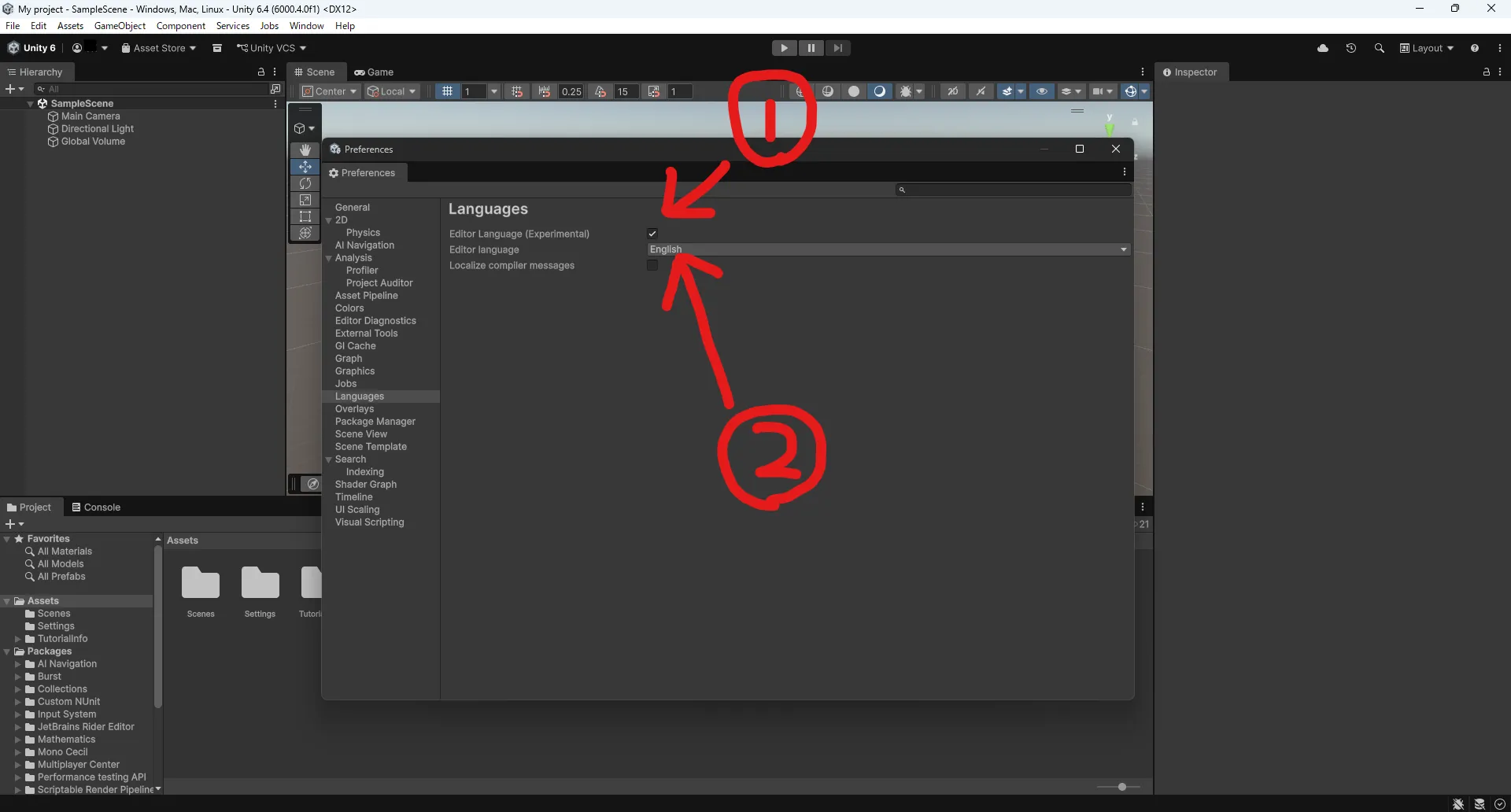
すると、 次回の起動時から Unityエディターが日本語表示になります。