
HTML:いろんな画像や動画を埋め込もう
<img> タグを使って、写真やイラストを埋め込む事が出来ます。
YouTube動画へのリンクや埋め込み
自分で作ったWebページの中に、YouTube動画へのリンクを貼ったり、動画を埋め込むことが簡単にできます。まずは、下のソースコードを movie.html という名前で作成してみましょう。
<!DOCTYPE html><html lang="ja"><head> <meta charset="UTF-8"> <title>YouTube動画を貼り付けるテスト</title></head><body> <!-- [課題1]この下の行の<a>タグのhref属性、ダブルクォーテーション「"」で囲まれた部分に「共有」のURLをペーストしてみましょう --> <h1><a href="">わたしのおすすめYouTube動画</a></h1>
 <!-- [課題2]この下の行に「埋め込みコード」をペーストしてみましょう -->

</body></html>次に、ページに埋め込みたいYouTube動画を用意します。今回は例として「java 20161126 201143W」を使います。
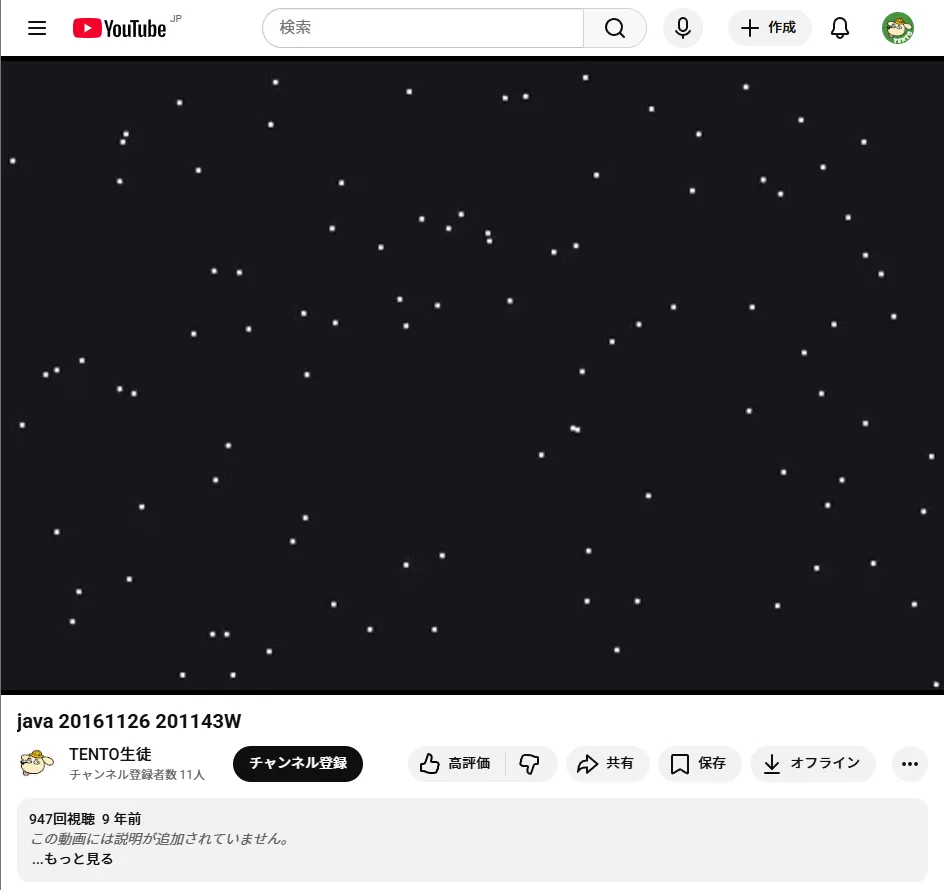
動画のすぐ下に動画のタイトルが表示されています。その右側に「共有」という項目があるのでそこをクリックしてみましょう。

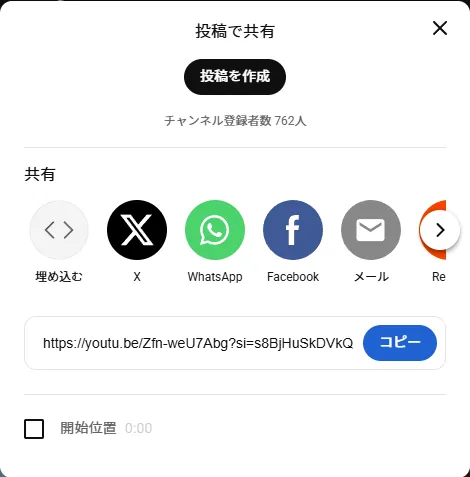
ページにテキストリンクを挿入したい場合は青色の「コピー」ボタンをクリックしてコピーします。
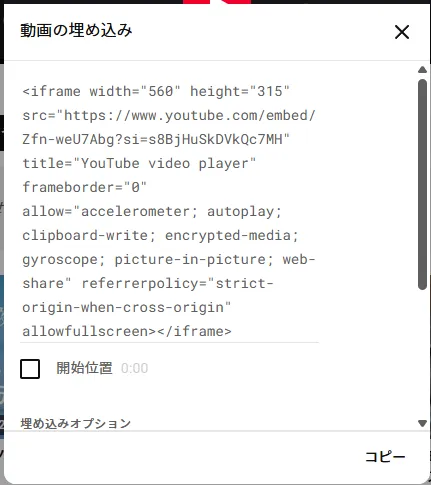
ページに動画自体を埋め込みたい場合は「埋め込む」を選んでコピーします。
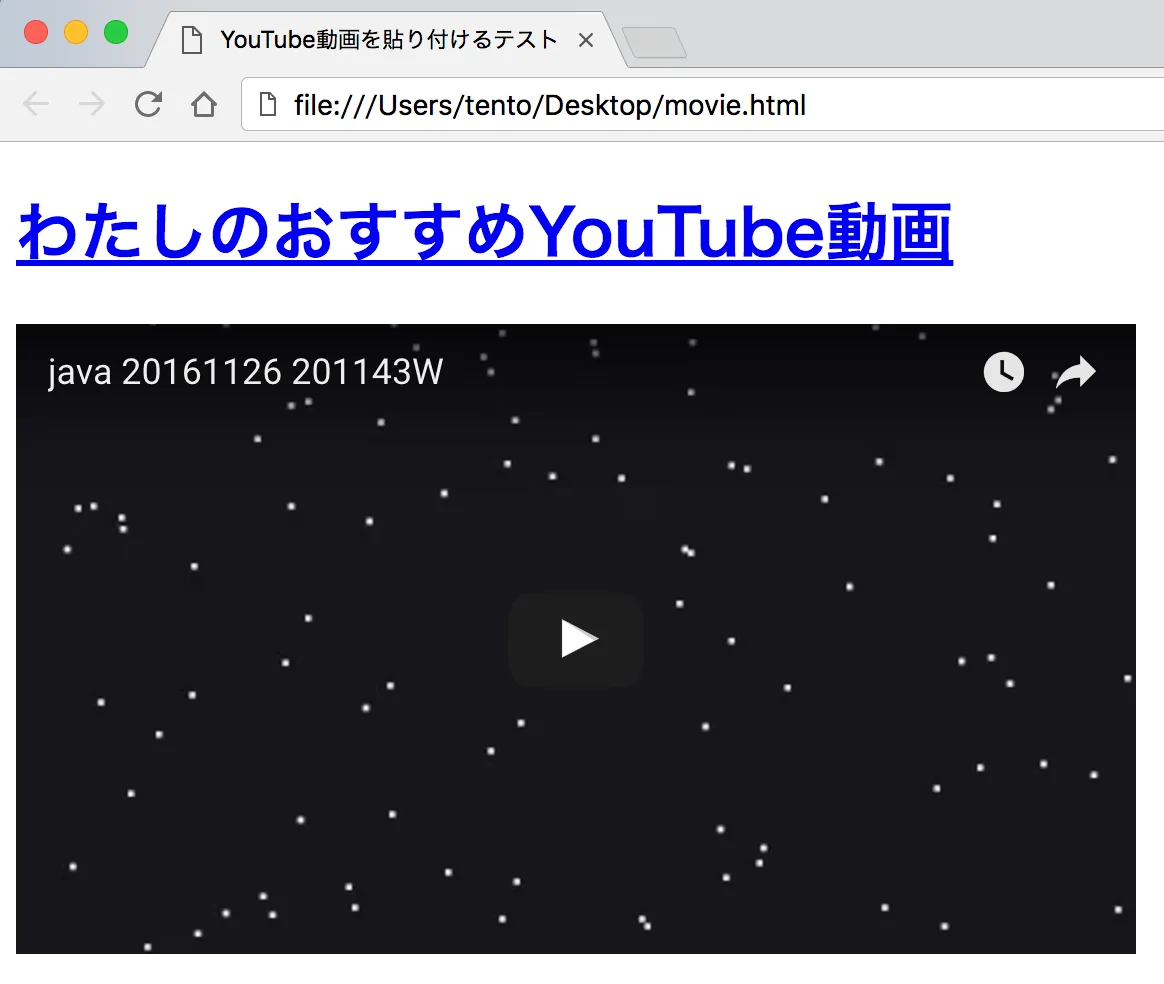
完成サンプル
適切にペーストして、保存に成功すると、ブラウザでこのように表示することができます。
Scratchのプロジェクトの埋め込み
ScratchのプロジェクトもWebページに埋め込むことができます。
まずはScratchのサイトを開いて、Webページに埋め込みたいプロジェクトのページを開きます。
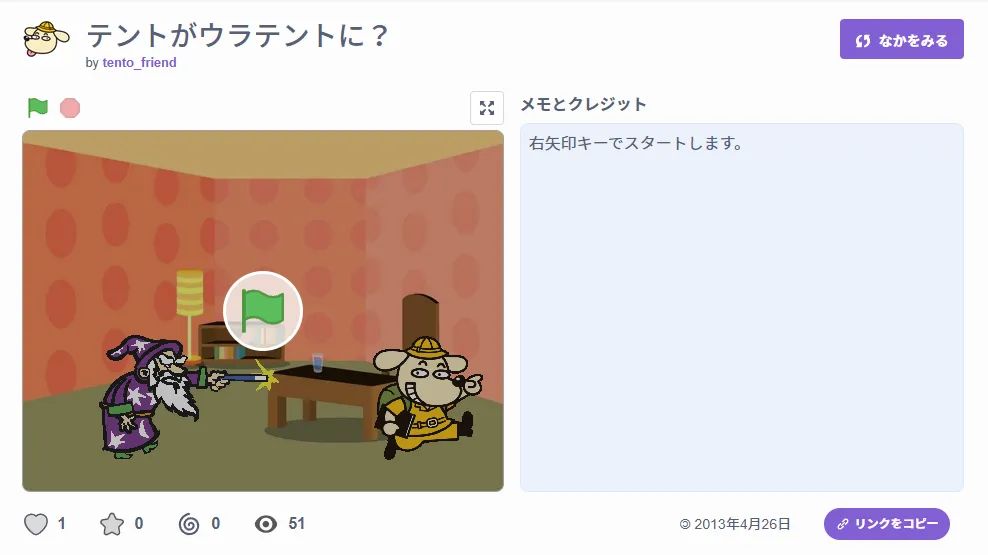
作品の右側に「メモとクレジット」という欄があり、その右下に紫色の「リンクをコピー」というボタンがあるのでそれをクリックします。 すると、埋め込みコードと共有(リンクなどに使う)のURLが表示されます。
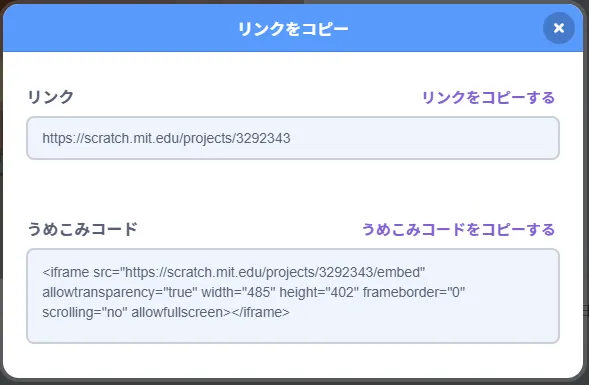
課題:WebページにScratchのプロジェクトを埋め込んで、リンクも貼ってみよう
先のYouTubeの例を参考に、Scratchのプロジェクトを自分のWebページに埋め込んでみましょう。