
フォルダとファイルの作成
フォルダとファイルの作成
フォルダやファイルの操作は、PCを使う上での基本中の基本になります。これを身に付けないと大事なデータを全て消してしまったり…考えるだけでも恐ろしい大事故が起きてしまいます…>< ファイル操作をしっかり身に付けて楽しいコンピュータ生活を送りましょう!!
このページでやること
フォルダ、ファイルの新規作成
新しくフォルダーやファイルを作成する
フォルダの作成
まずは、沢山のデータを入れる「入れ物」を準備しましょう。Windowsのパソコンでは、入れ物のことを フォルダ と呼びます。
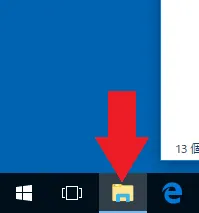
下のような「エクスプローラー」やデスクトップのショートカットから、作業場所に移動しましょう。
「ホーム」の「新しいフォルダー」をクリックします。
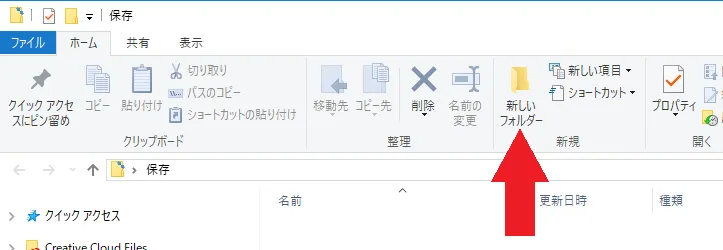
このあと、フォルダの名前を「どんな作業をするのか」わかりやすい名前に変更したら作業完了です。
フォルダの作成 - 方法2
フォルダの作成方法は他にもあります。何もないところでマウスを右クリックして、右クリックメニューを開きましょう。
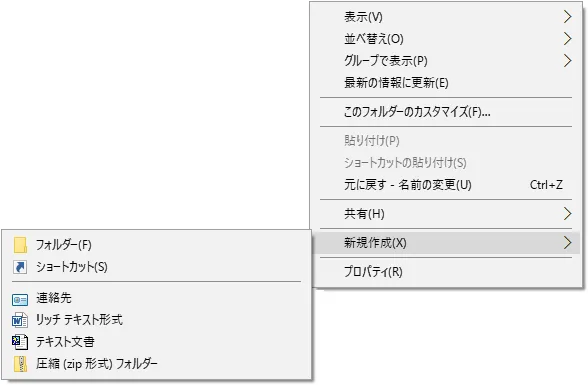
[新規作成]→[フォルダ]を選ぶとフォルダを作成できます。
フォルダの作成 - 方法3
ウインドウの上の方の「ホーム」タブから、「新しいフォルダー」をクリックすることでもフォルダを作成できます。
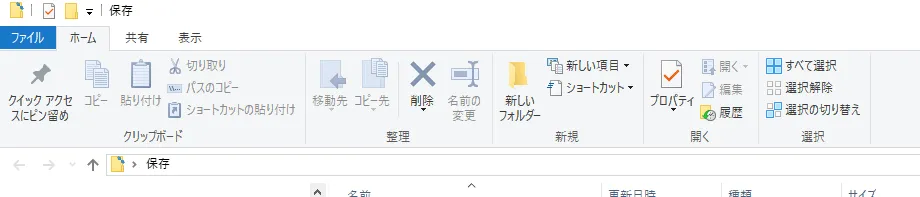
まずはどちらも試してみて、自分にとってやりやすい方法で作ってみましょう。
ファイルの作成
フォルダの作成と同じように、何もないところでマウスを右クリックして、右クリックメニューを開きましょう。
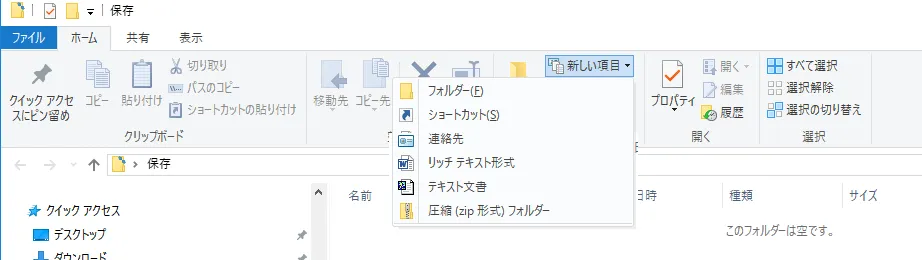
[新規作成]→[テキスト文書(テキストドキュメント)]を選ぶとを作成できます。
他の方法: ウインドウの上の方の[新しい項目]→[テキスト文書]からも作成できます。
名前を変更する
下の画像ように、文字が青く選択されている状態から文字を入力するとファイル名を変更することができます。Webページを作成する場合は拡張子を「 .txt 」から「 .html 」にする必要があるよ。
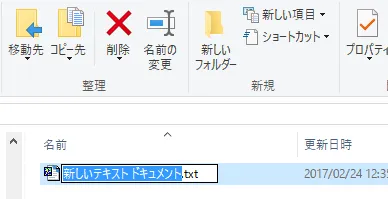
他の方法: ウインドウ上部の「名前の変更」や[F2]キー、マウス右クリックからも変更できます。
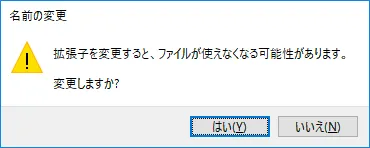
文字を入力し終わったらEnterキーを入力しましょう。確認のダイアログが表示されたら「はい」を選びましょう。
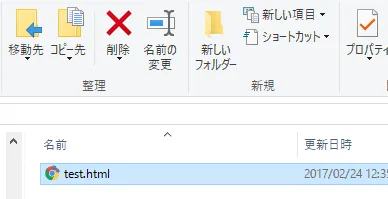
名前が変わったことを確認しましょう。
ファイルをテキストエディタで開いてみましょう
ファイルの開き方は幾つかあるよ。あらかじめファイルを開くテキストエディタを決めておきましょう。テキストエディタについては、「エディタを選ぼう」で確認してください。
[方法1] ファイルを右クリックして「プログラムから開く」「送る」いずれかを選ぶ
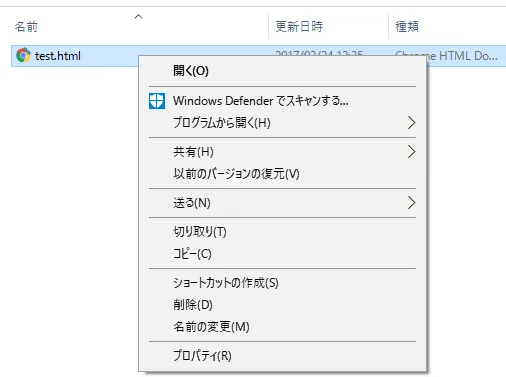
[方法2] テキストエディタからファイルを開く
メニューの「ファイル(File)」から「Open File…」か「開く…」を選ぶ。
課題〜エディタをより便利に使いこなすために
- VS Codeの拡張機能(Extensions)でお気に入りの拡張をインストールしてみよう
- emmetはVS Codeに標準で内蔵されています。HTMLファイルで「!」と入力して[tab]を押してみよう